
Ámbitos de uso y grupos destinatarios#
PROREFERIT es la plataforma digital para autónomos y empresas que se recomiendan clientes entre sí de forma habitual.
PROREFERIT conecta a partners locales en una red estructurada y garantiza que cada recomendación se registre de forma trazable, se evalúe y se remunere de manera justa.
PROREFERIT ofrece además un sistema de correo electrónico multilingüe para automatizar y optimizar la comunicación con los clientes, así como un módulo para planificar y reservar eventos en línea.
Requisitos del sistema#
PROREFERIT es una aplicación basada en la nube. Funciona en los navegadores actuales, como Google Chrome, Microsoft Edge, Apple Safari, Mozilla Firefox …
Se accede a la aplicación mediante el enlace
https://partner.proreferit.com/index.php
Para poder utilizar todas las funciones, puede ser necesario permitir
-
el uso de JAVASCRIPT y
-
la copia al portapapeles
para esta página en el navegador.
Los ajustes necesarios dependen del navegador utilizado.
Google Chrome: Haga clic en el símbolo situado a la izquierda de la URL, vaya a la configuración del sitio web y ponga Portapapeles en «Permitir».
Microsoft Edge: Haga clic en el icono del candado de la barra de direcciones, seleccione los permisos de este sitio web y permita el portapapeles.
Registro#
Si todavía no está registrado, abra el enlace
https://partner.proreferit.com/index.php
y seleccione la opción «Registro».
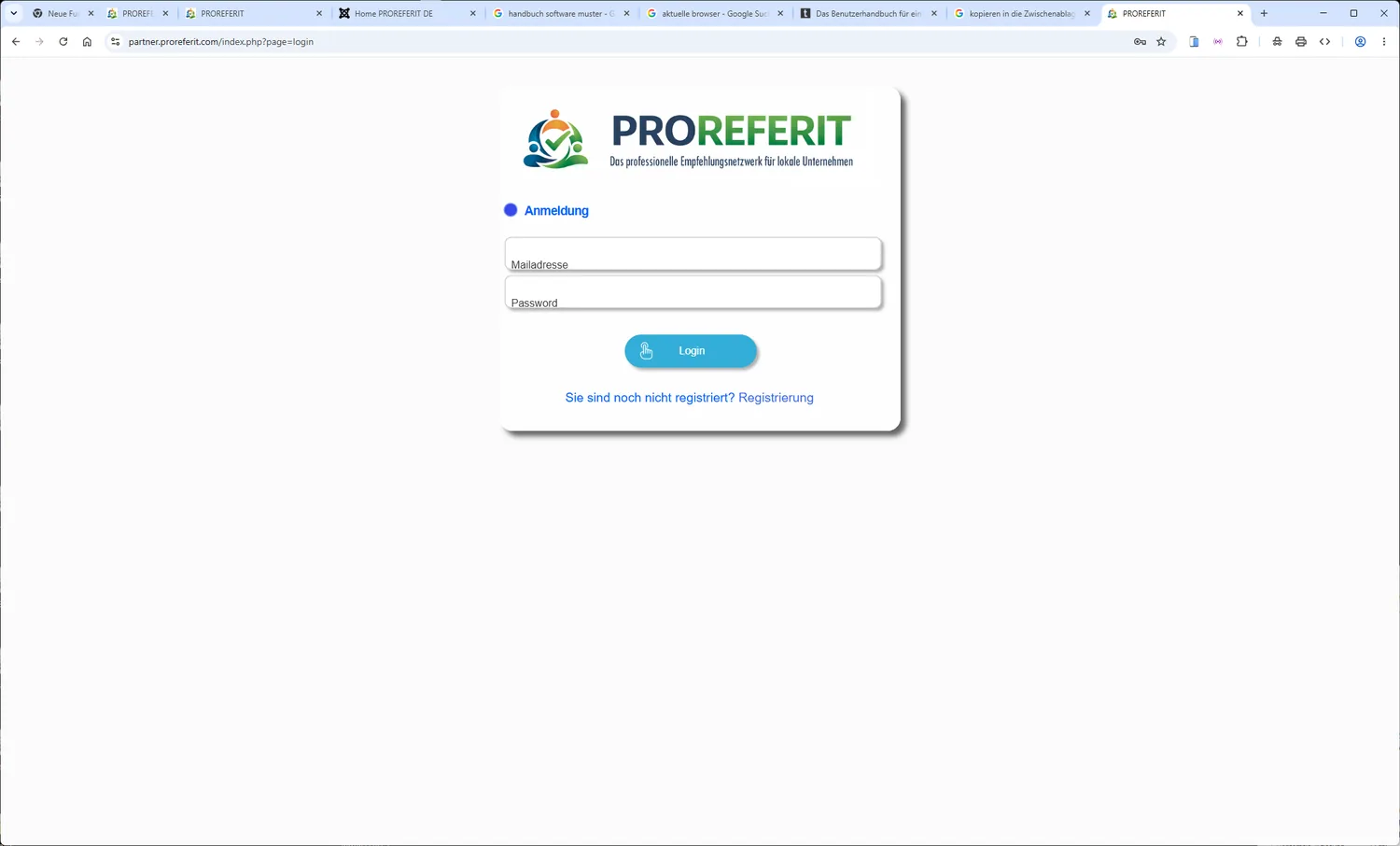
A continuación, rellene el siguiente formulario con sus datos.
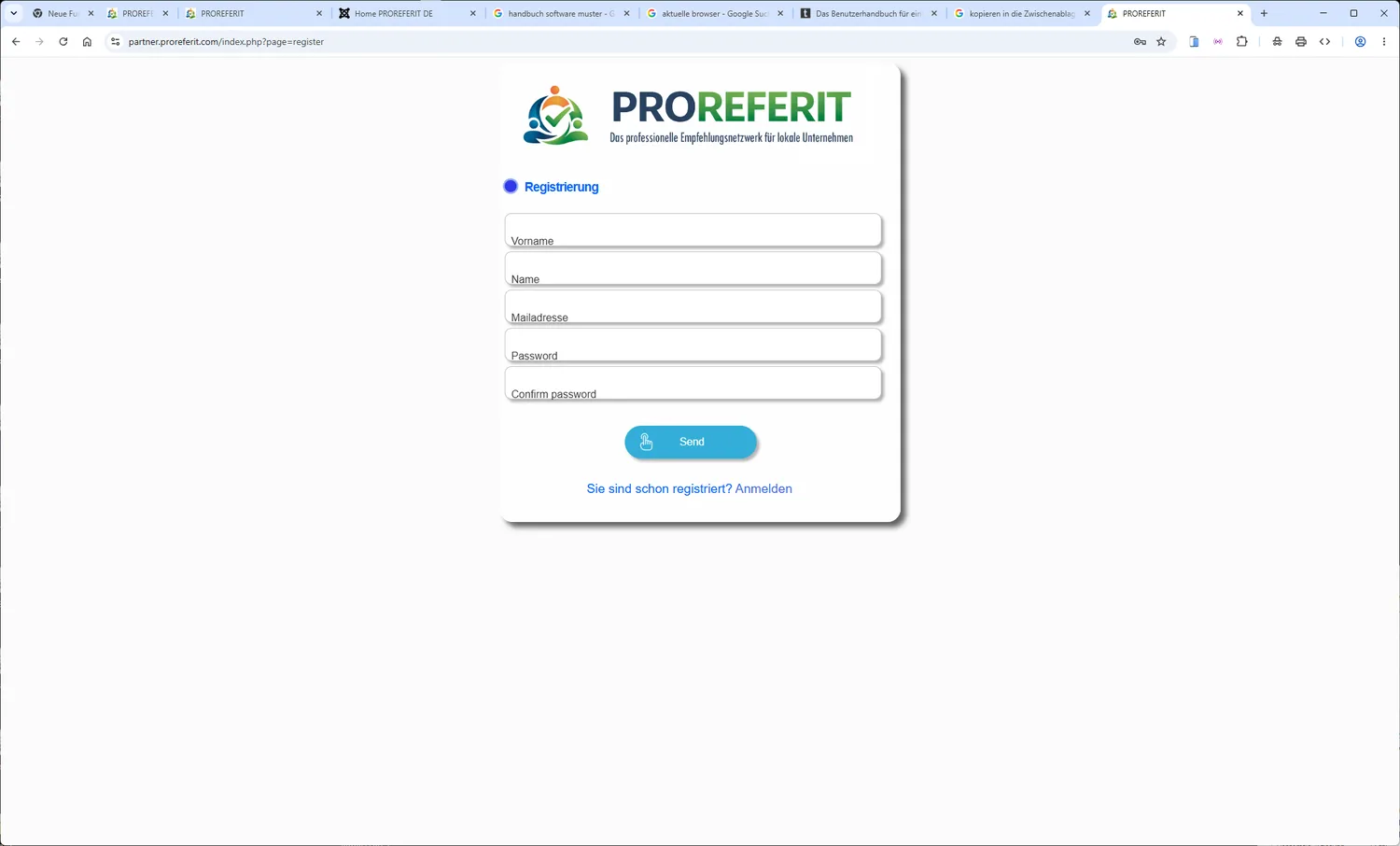
Es importante que introduzca una dirección de correo electrónico válida, ya que la confirmación del registro se enviará a ella.
La contraseña que elija debe tener al menos 8 caracteres (mayúsculas y minúsculas) y contener como mínimo un número y un carácter especial.
Repita la contraseña para evitar errores de escritura.
Después de pulsar el botón «Enviar», se enviará un
correo de confirmación a su buzón.
Cuando haya recibido este correo, confirme el registro haciendo clic en el enlace de confirmación que contiene.
Proceso de inicio de sesión y configuración inicial#
Una vez finalizado el proceso de registro, puede iniciar sesión para utilizar el programa. Mientras no se seleccione otra cosa más adelante, el programa se inicia en la versión Basic gratuita.
En la versión Basic gratuita están disponibles todas las funciones del programa. No obstante, existen límites en el número de registros distintos y en el espacio de almacenamiento.
Encontrará información detallada sobre los modelos de licencia disponibles en
ADMIN >  .
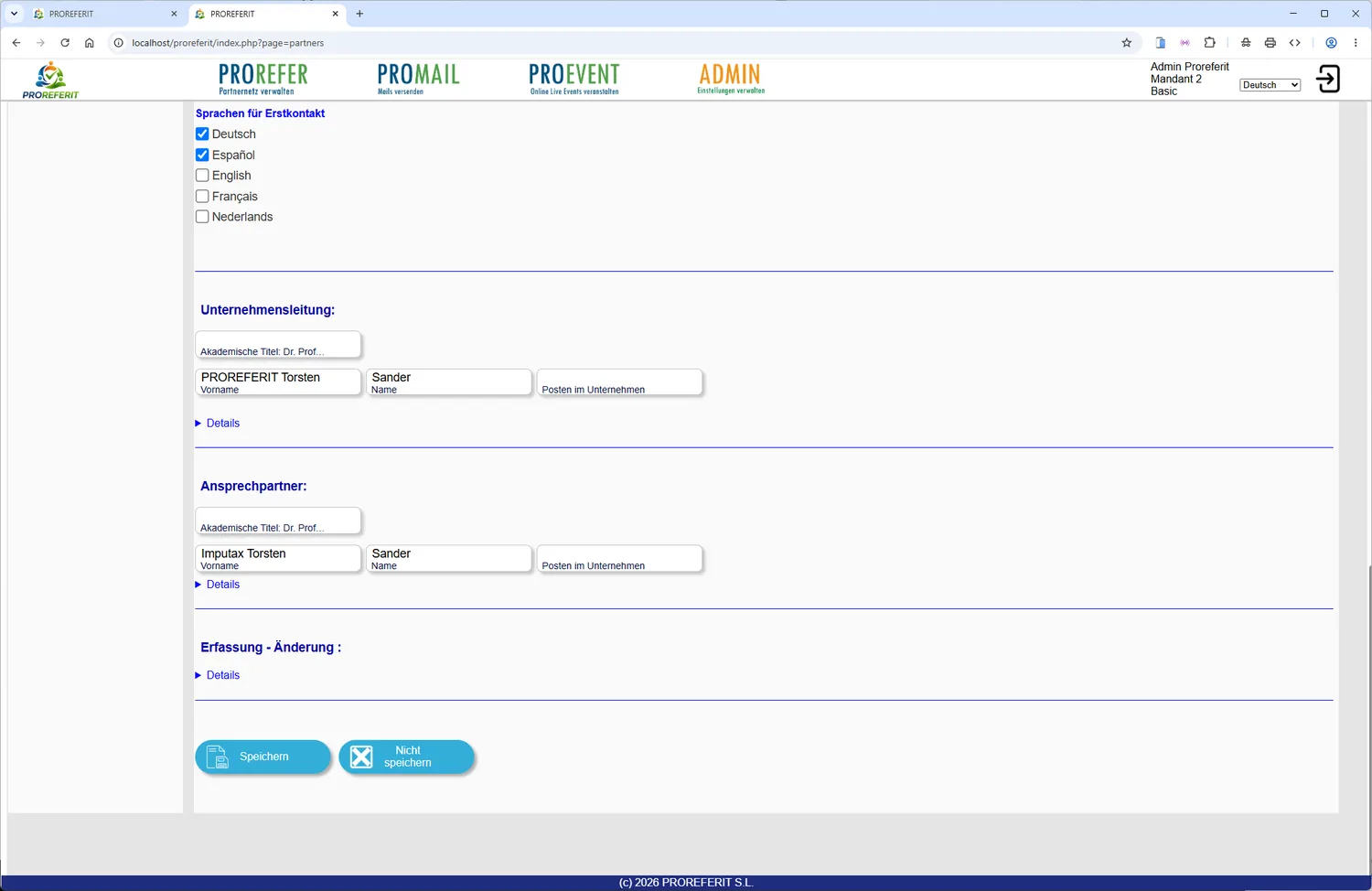
La primera vez que utilice el programa, se le dirigirá directamente a la página
PROREFER >  .
Para utilizar el programa es necesario aceptar las Condiciones Generales y el aviso de privacidad. Para ello, marque la casilla de cada consentimiento obligatorio.
Para mayor claridad, las secciones marcadas con «Detalles» se pueden desplegar y plegar.
Rellene la información necesaria y guárdela con el botón  situado al final de la página.
Si no desea guardar cambios (realizados por error), puede restablecer el contenido al último estado guardado
con el botón «No guardar»  .
Si desea enviar correos propios a través de PROMAIL, además debe introducir los datos de comunicación
del servidor de correo que utiliza en la opción de menú ADMIN
>  .
Una vez completados estos preparativos, puede empezar a utilizar la aplicación.
Funciones principales y manejo
Funciones principales y manejo#
Seguridad de los datos#
Por motivos de seguridad de los datos, la conexión del programa con el servidor se cierra automáticamente si no ha habido actividad del usuario durante más de una hora. Entonces será necesario volver a iniciar sesión.
Menús principales e interfaz#
El programa se maneja a través de las áreas
-
PROREFER
-
PROMAIL
-
PROEVENT
-
ADMIN
En la parte derecha de la cabecera se muestran el nombre del usuario conectado, el ID del mandante al que pertenece el usuario y el modelo de licencia actual.
Junto a ello, cada usuario puede elegir individualmente el idioma de la interfaz en una lista desplegable.
El cierre de sesión (Logout) se realiza con la opción situada en el extremo derecho 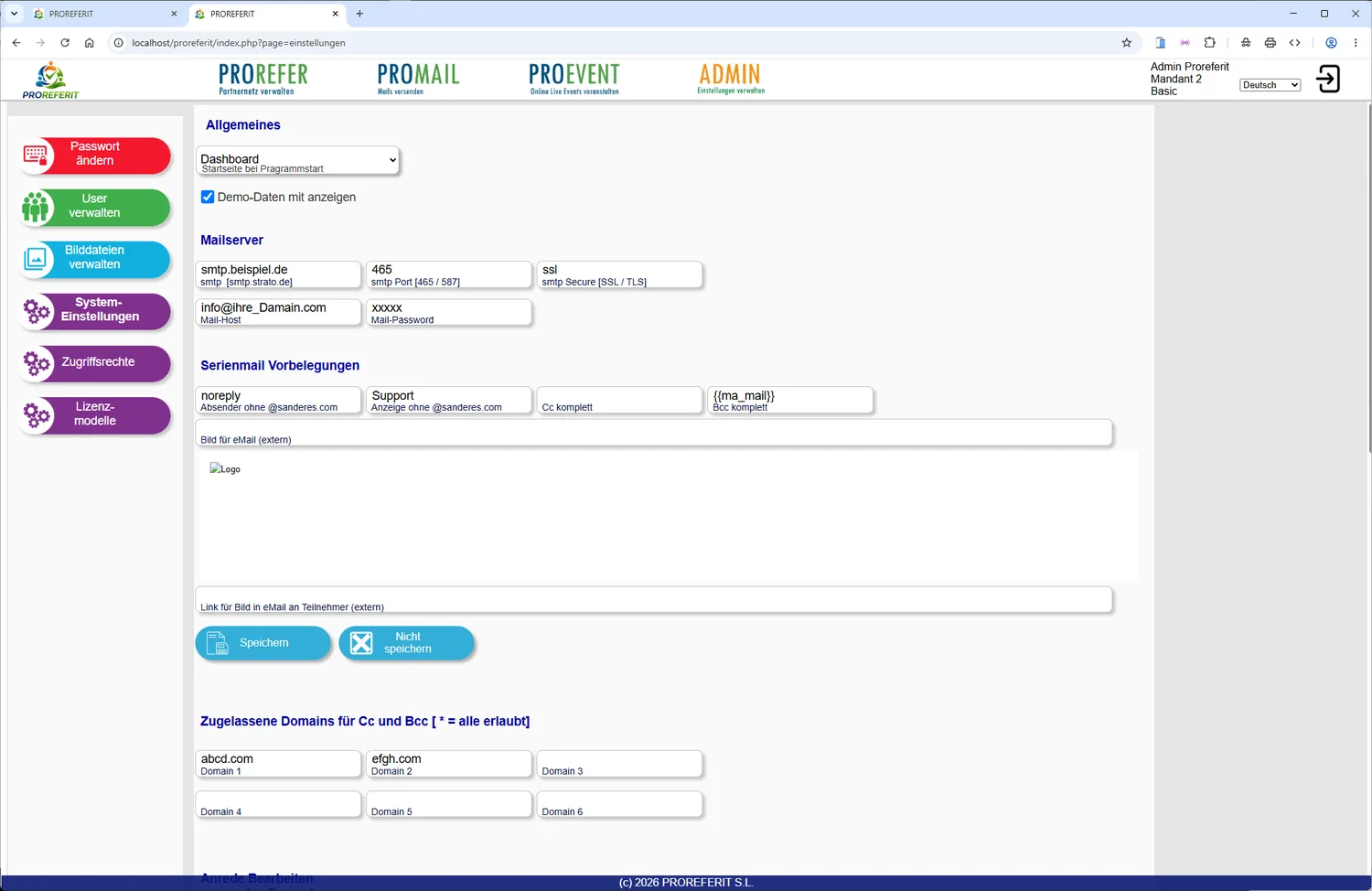 .
Según la selección (PROREFER, PROMAIL, PROEVENT, ADMIN), en el lado izquierdo de la pantalla se muestra el menú de detalle correspondiente. En la siguiente descripción se explican todas las opciones de menú. No obstante, es posible que los usuarios creados por el administrador (ADMIN > Gestionar usuarios) no vean todas las opciones del menú de detalle, en función de los permisos que tengan asignados. Encontrará más información sobre la creación de usuarios y la asignación de derechos de acceso en el apartado «ADMIN», más adelante en el texto.
PROREFER#
Finalidad#
Con el módulo PROREFER se gestionan todas las asociaciones comerciales, las consultas entrantes de clientes y su evolución hasta la comisión para los partners que recomiendan. Se define qué comisiones propias se ofrecen para qué recomendaciones y en qué período están o estuvieron vigentes las condiciones.
Pasos recomendados#
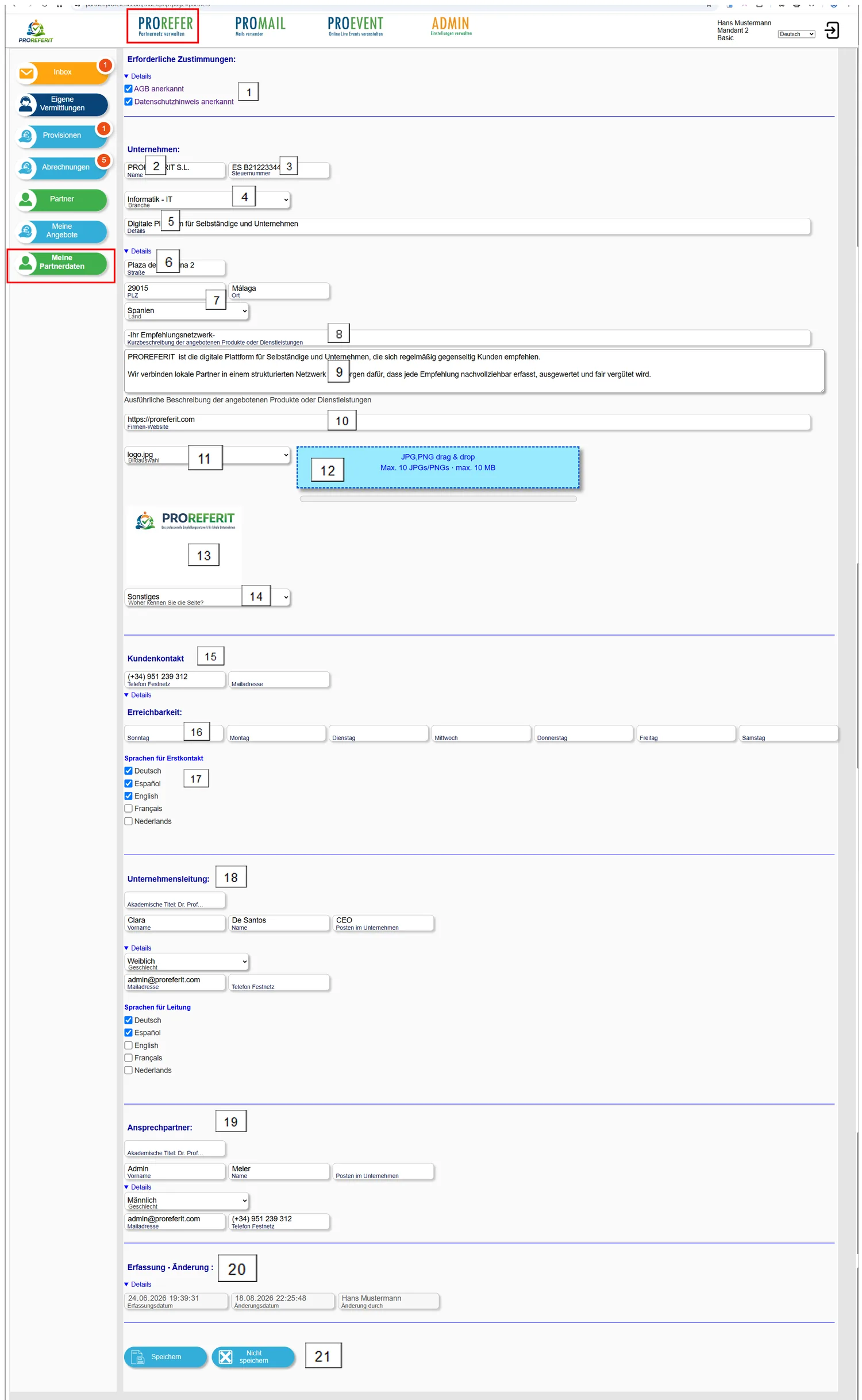
Si desea participar en el programa de partners, en el primer paso complete todos los datos en PROREFER > y suba el logotipo de su empresa en formato
1:1 o 6:5. Esta imagen se mostrará más adelante también en las páginas de los partners.
Haga clic también en los puntos «Detalles» y rellene la información que contienen.
Al final de la introducción de datos –
En el segundo paso, introduzca sus propias ofertas de comisión en PROREFER >  . Repita el paso para cada oferta y finalícelo en cada caso
con
Para conectarse con un partner, él le envía una invitación o usted envía una invitación a un posible partner.
El posible partner debe guardarse primero como cliente en PROMAIL > Clientes. Después podrá enviarle allí una
solicitud de partner con el botón  .
Con ello concluyen los preparativos para participar en el programa de partners.
Descripción detallada#
Gestionar la bandeja de entrada#
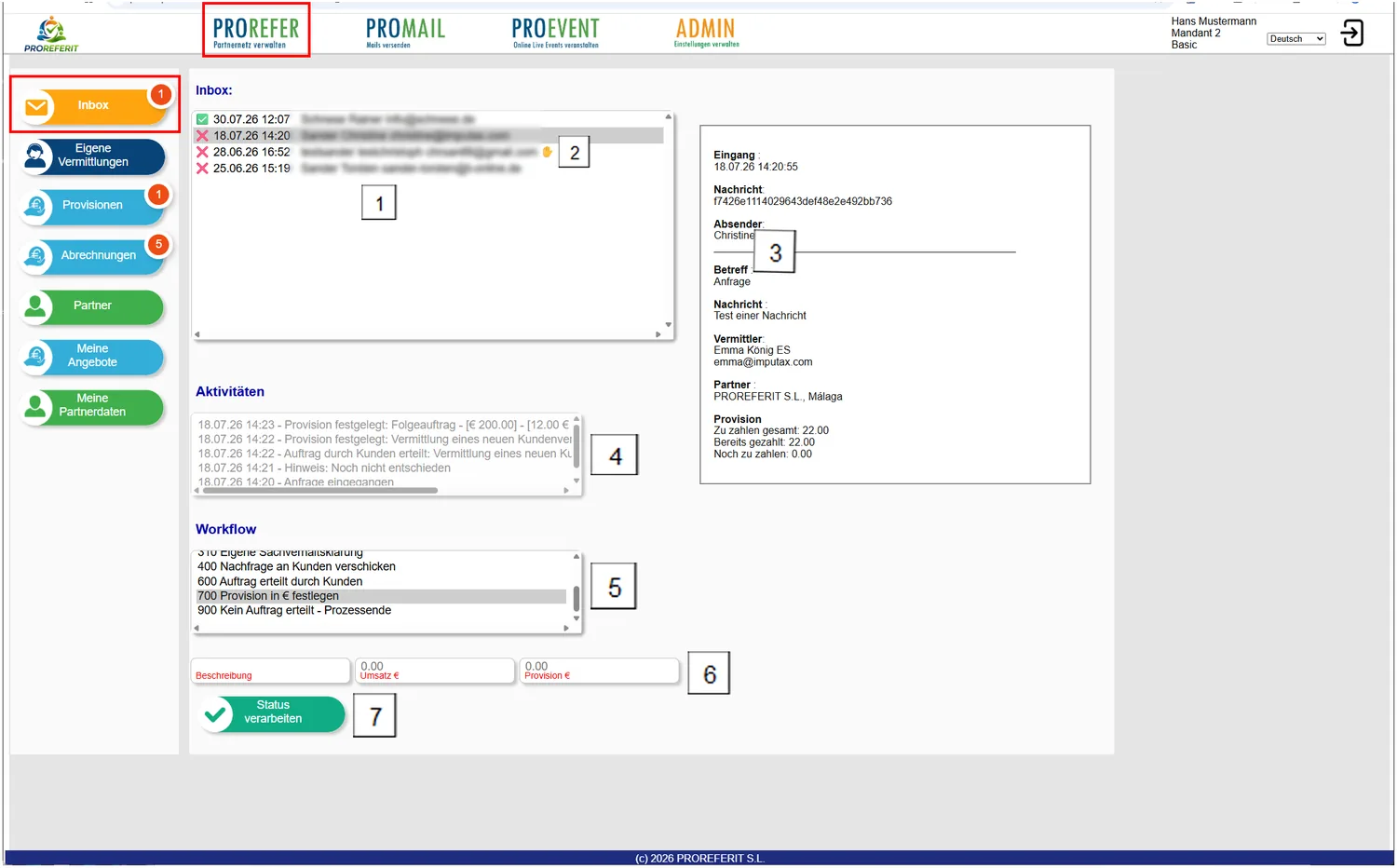
La bandeja de entrada sirve para revisar las consultas entrantes de los clientes e iniciar los siguientes pasos hasta la liquidación de la comisión. Si junto a las opciones de menú aparecen círculos rojos con un número en su interior, significa que todavía hay actividades pendientes.
En la bandeja de entrada siempre se muestra un aviso cuando todavía no se ha realizado ninguna actividad para una consulta recibida. La consulta sin tramitar se marca en la lista 1 con un símbolo amarillo de mano 2.
-
Lista con todas las entradas, ordenadas por fecha de recepción. La más reciente aparece al principio. Delante de la fecha y la hora de recepción hay un ✅ o un ❌.
Si la dirección de correo de quien consulta ya está guardada en los datos de clientes, lo reconocerá por el ✅ que aparece delante de la dirección.
Si delante aparece un ❌, la dirección de correo todavía no está guardada en el fichero de clientes.
-
El símbolo ✋ indica que todavía no se ha registrado ninguna reacción a esa entrada.
-
Al seleccionar una entrada de la bandeja 1, se muestra la información del mensaje correspondiente.
-
Aquí se pueden consultar todas las actividades que ya se han tramitado.
-
Cuando se produzca una nueva actividad, selecciónela en la lista «Workflow».
-
A continuación, introduzca la información adicional correspondiente (si se muestra).
-
El paso se cierra pulsando el botón
 , hasta que se registre la siguiente actividad.
Al final del proceso, el estado debería ser «Sin pedido – fin del proceso» o, si se ha realizado un pedido, «Fijar comisión en €».
Recomendaciones propias#
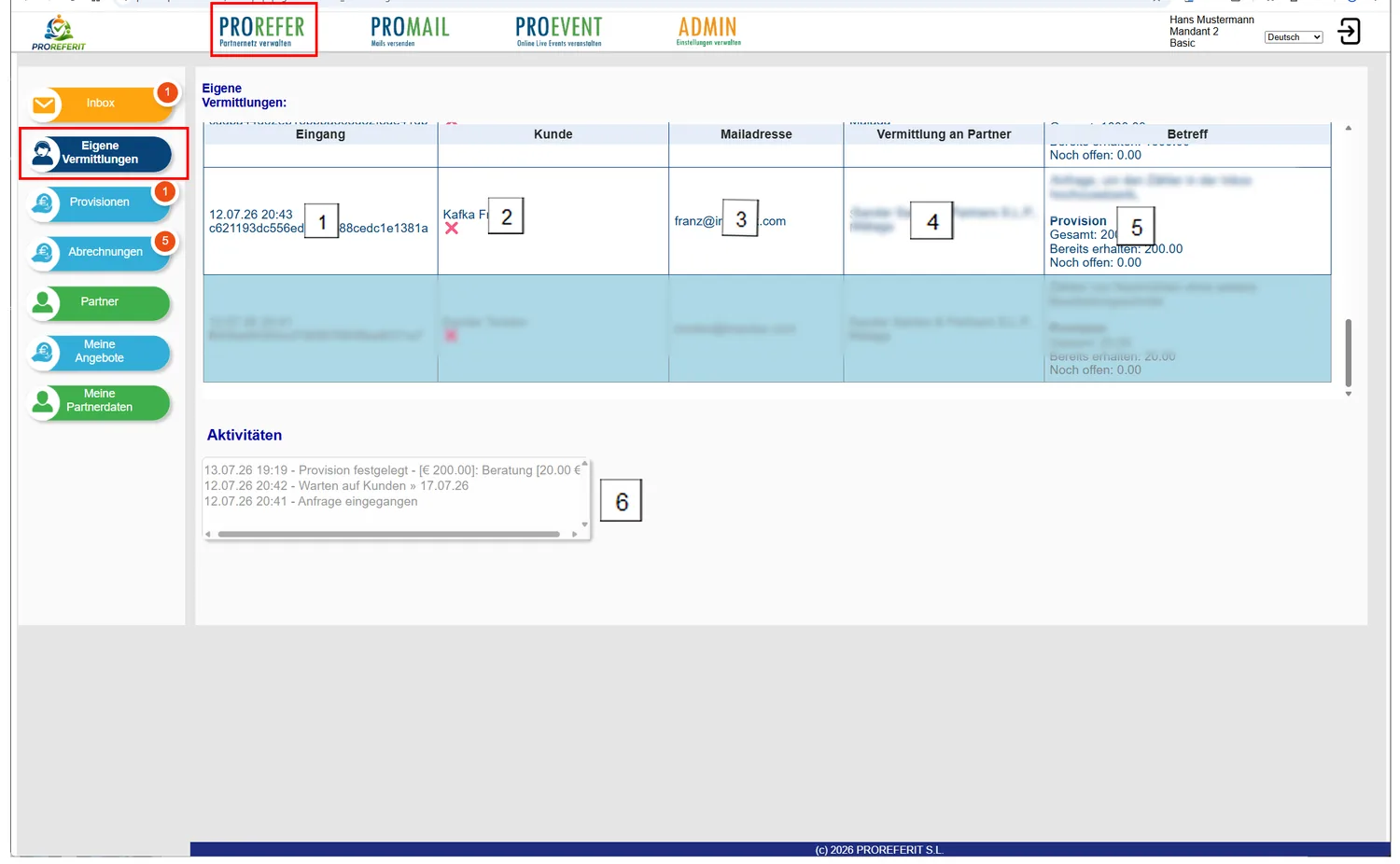
La opción «Recomendaciones propias» es el complemento de la bandeja de entrada.
Siempre que, por su actividad, llegue una consulta de un cliente a una empresa partner, aquí puede seguir las actividades que ha generado esa empresa.
Para cada recomendación también se muestran de forma transparente las actividades del partner.
Al hacer clic en la cabecera de una columna de la tabla, esta se ordena según esa columna.
-
Fecha y hora en que llegó la consulta a la empresa partner, además de una clave única para facilitar consultas posteriores sobre esa entrada
-
Cliente que consulta
Si la dirección de correo de quien consulta ya está guardada en sus datos de clientes, lo reconocerá por el ✅ que aparece delante de la dirección.Si delante aparece un ❌, la dirección de correo todavía no está guardada en el fichero de clientes.
-
Dirección de correo del cliente que consulta
-
Información sobre a qué partner se ha derivado la consulta
-
Texto del asunto de la consulta e información sobre los pagos de comisiones
-
Visualización de las actividades generadas por el partner para la consulta seleccionada.
Comisiones#
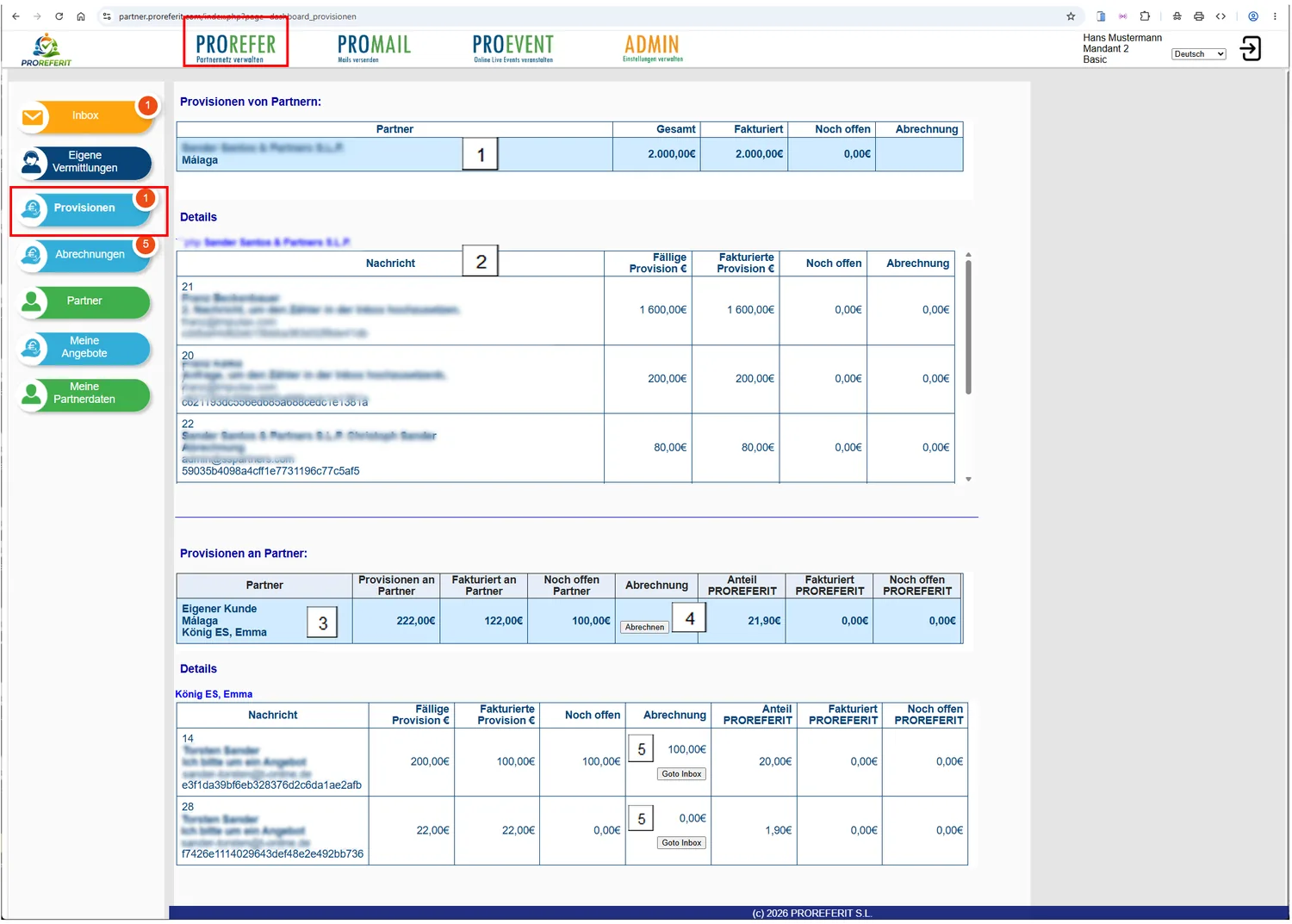
Aquí se enumeran los partners de los que recibe comisiones por recomendaciones y los partners a los que debe pagar comisiones.
-
Visualización de todos los partners de los que recibe o ha recibido comisiones, con los totales de todas las transacciones con cada partner.
-
Al seleccionar un partner, se muestran los detalles que dan lugar a los totales indicados en 1.
-
Visualización de todos los partners a los que paga o ha pagado comisiones, con los totales de todas las transacciones con cada partner.
Al seleccionar un partner, se muestran los detalles que dan lugar a los totales indicados en 3.
-
Cuando se hayan acumulado comisiones abiertas a partir de 20 €, ambos partners pueden iniciar una liquidación. Para ello basta con hacer clic en el botón «Liquidar».
Con la liquidación se compensan las comisiones y se trasladan al área
 .
-
Si desea más información sobre el mensaje mostrado, puede ir directamente a la bandeja de entrada haciendo clic en el botón «Goto Inbox».
Liquidaciones#
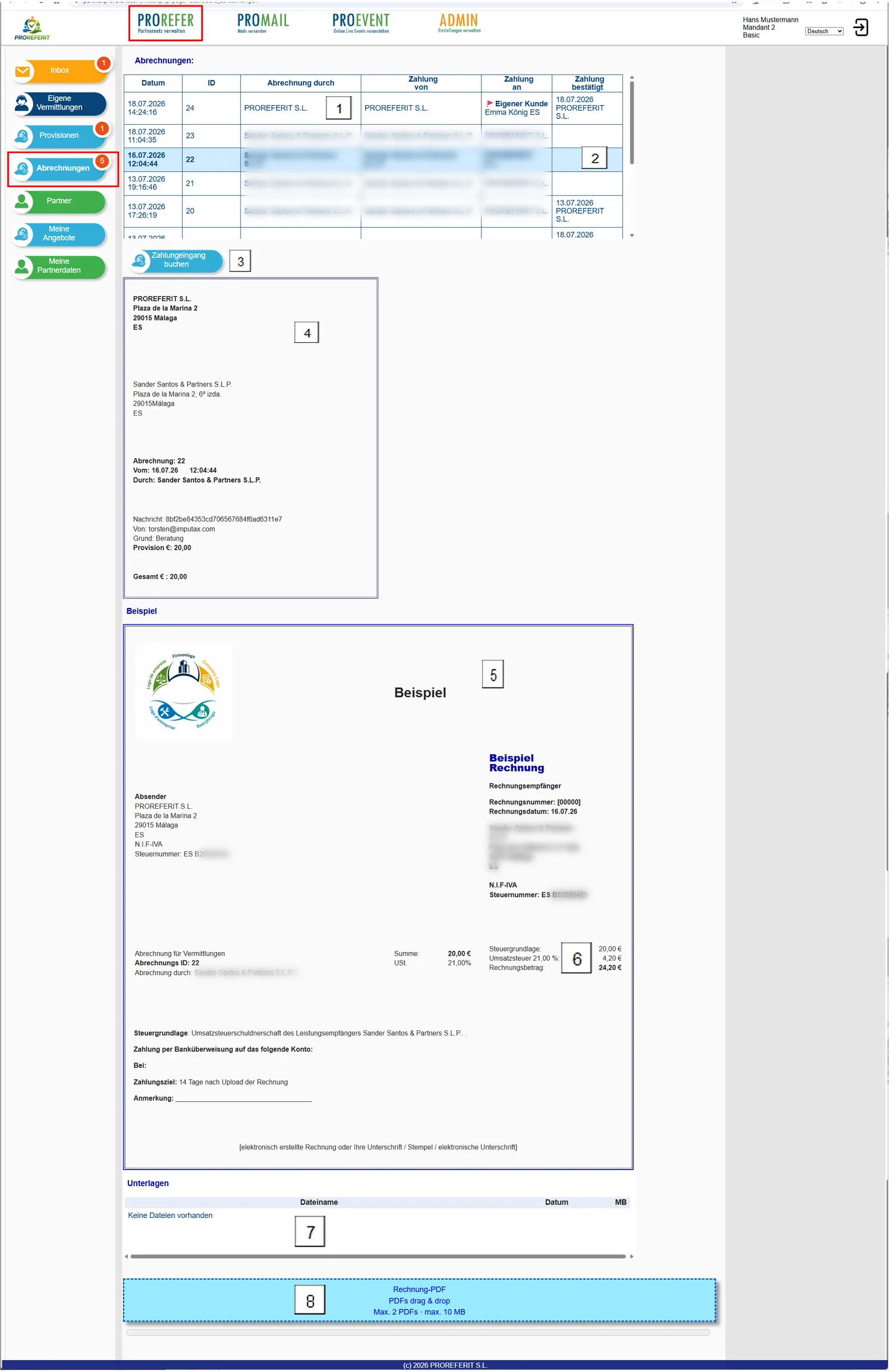
Cuando se ha iniciado la liquidación de una comisión, aquí se tramita y se documenta el desarrollo del pago de la comisión.
-
Se muestra una vista general de todas las liquidaciones. Haciendo clic en una fila obtendrá más información.
-
Si registra un cobro correspondiente a una factura que usted ha emitido a su empresa partner,
-
confírmelo haciendo clic en el botón «Registrar cobro».
La columna se actualiza entonces. -
La información sobre la liquidación se muestra de forma resumida.
-
Si puede emitir usted mismo una factura, la factura de ejemplo mostrada le ofrece una referencia de cómo podría ser.
-
Dado que los tipos impositivos en las operaciones transfronterizas pueden ser distintos de los aplicables dentro del mismo país, aquí se muestra una propuesta sobre cómo habría que aplicar el impuesto. Los distintos tipos impositivos europeos están almacenados en el programa.
-
Si ha creado una factura con su propio sistema de facturación, puede subirla y ponerla así a disposición de su empresa partner para su pago. Los documentos subidos en formato PDF se muestran aquí y se pueden descargar.
-
Los nuevos documentos de factura se suben arrastrándolos desde el explorador de archivos al campo azul «PDFs drag & drop». También se puede hacer clic en el campo azul, con lo que se abre un cuadro de diálogo de selección de archivos.
Se pueden seleccionar y subir varios documentos a la vez.
Partners#
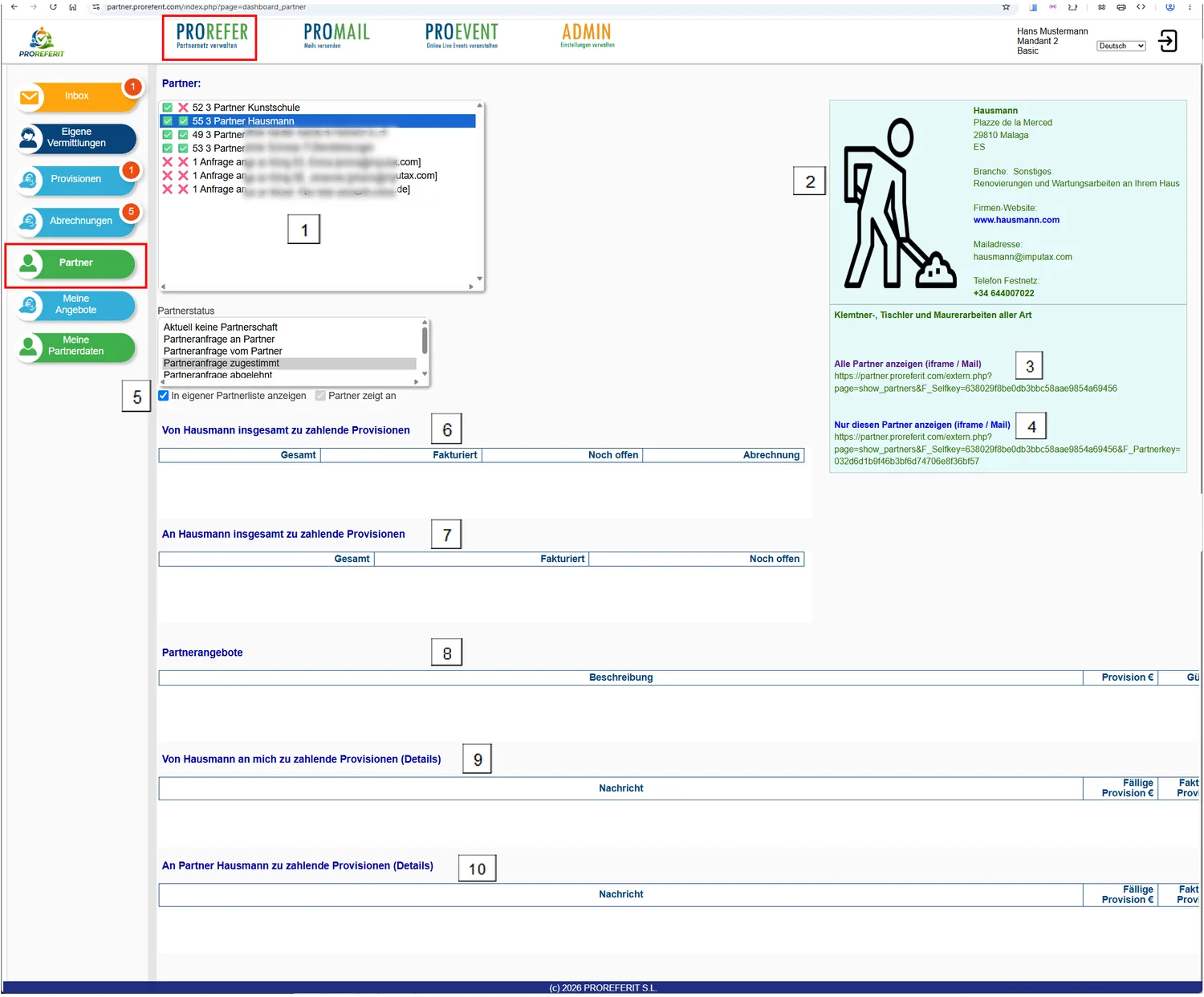
Aquí se tramita y se documenta el estado del partner.
Aquí también se puede consultar qué ofertas de comisión tiene o tuvo la empresa partner y en qué momento.
Además, se obtiene una vista general de las comisiones por pagar y recibidas de cada partner.
Mis ofertas#
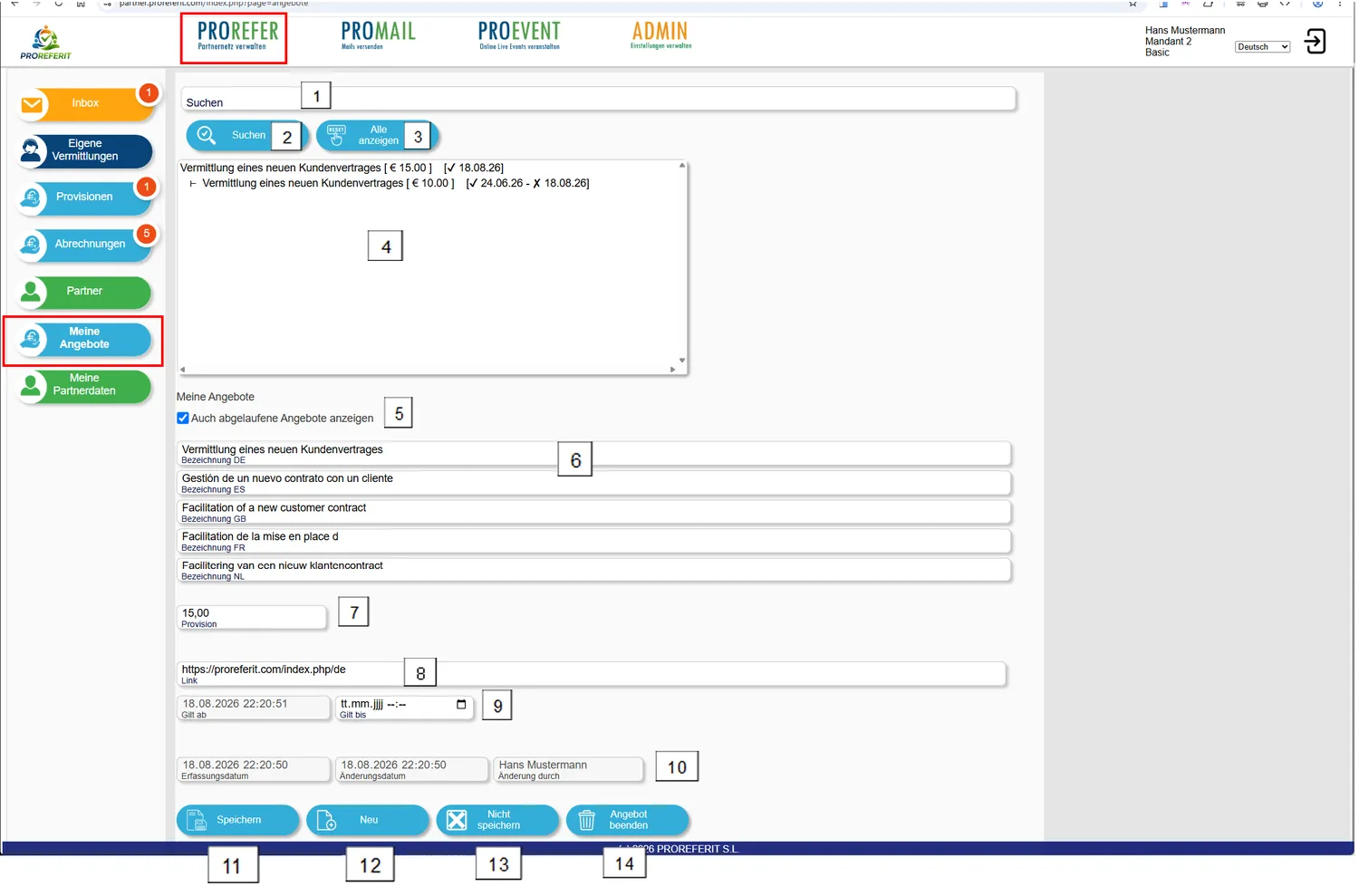
Aquí se gestionan todas las ofertas por las que se ofrecen o se ofrecieron comisiones de recomendación en un período determinado.
Mis datos de partner#
PROMAIL#
Finalidad#
Con PROMAIL se gestionan plantillas de texto multilingües que
se pueden combinar en correos personalizados y enviar a determinados clientes o grupos de clientes. Hay
numerosos «marcadores de posición» disponibles que automatizan aún más el proceso de creación. Los marcadores se
reconocen en el texto por las llaves {{nombre del marcador}}. Al crear las plantillas de texto, los
marcadores necesarios se pueden elegir de una lista.
Quien ya conozca alguno de los procesadores de texto habituales de la oficina podrá empezar de inmediato a editar bloques de texto.
-
Aproveche un sistema de textos multilingüe para automatizar y optimizar su comunicación con los clientes
-
Ahorre gran parte de su tiempo utilizando correos estándar en distintos idiomas.
-
todos los textos estándar están disponibles en línea en varios idiomas.
-
Aproveche la función de copiar para los textos creados. Así podrá adaptar rápidamente a sus necesidades los textos existentes (incluidos los textos de muestra suministrados) y utilizarlos.
-
Los textos estándar, como los datos de contacto, el horario comercial o los saludos en días festivos, etc., solo hay que crearlos una vez y luego se pueden integrar como bloque de texto propio en los demás textos estándar.
-
Los textos que ya haya redactado con su procesador de texto actual se pueden trasladar a PROMAIL en gran medida mediante copiar y pegar, incluido el formato.
Pasos recomendados#
Crear un texto estándar propio o seleccionar uno existente#
La forma más rápida de crear un texto estándar propio es copiar un texto existente (por ejemplo, un texto de muestra, que se reconoce por el 📌) y realizar después los cambios oportunos.
-
PROMAIL >
-
Seleccione un grupo en la lista «Grupos»
-
Seleccione un texto en la lista «Textos»
-
Seleccione

-
Adapte o complete el texto corto, el asunto y el texto según desee en los idiomas correspondientes.
-
Guarde el nuevo texto
-
Seleccione el texto que desee en la lista «Textos»
Seleccionar clientes o un grupo de clientes#
Seleccione PROMAIL > 
Seleccione clientes y pulse 
Enviar correo#
-
Cambie a PROMAIL >
 si no ocurre automáticamente
-
Compruebe el texto
-
Pulse

Descripción detallada#
Seleccionar plantillas de correo#
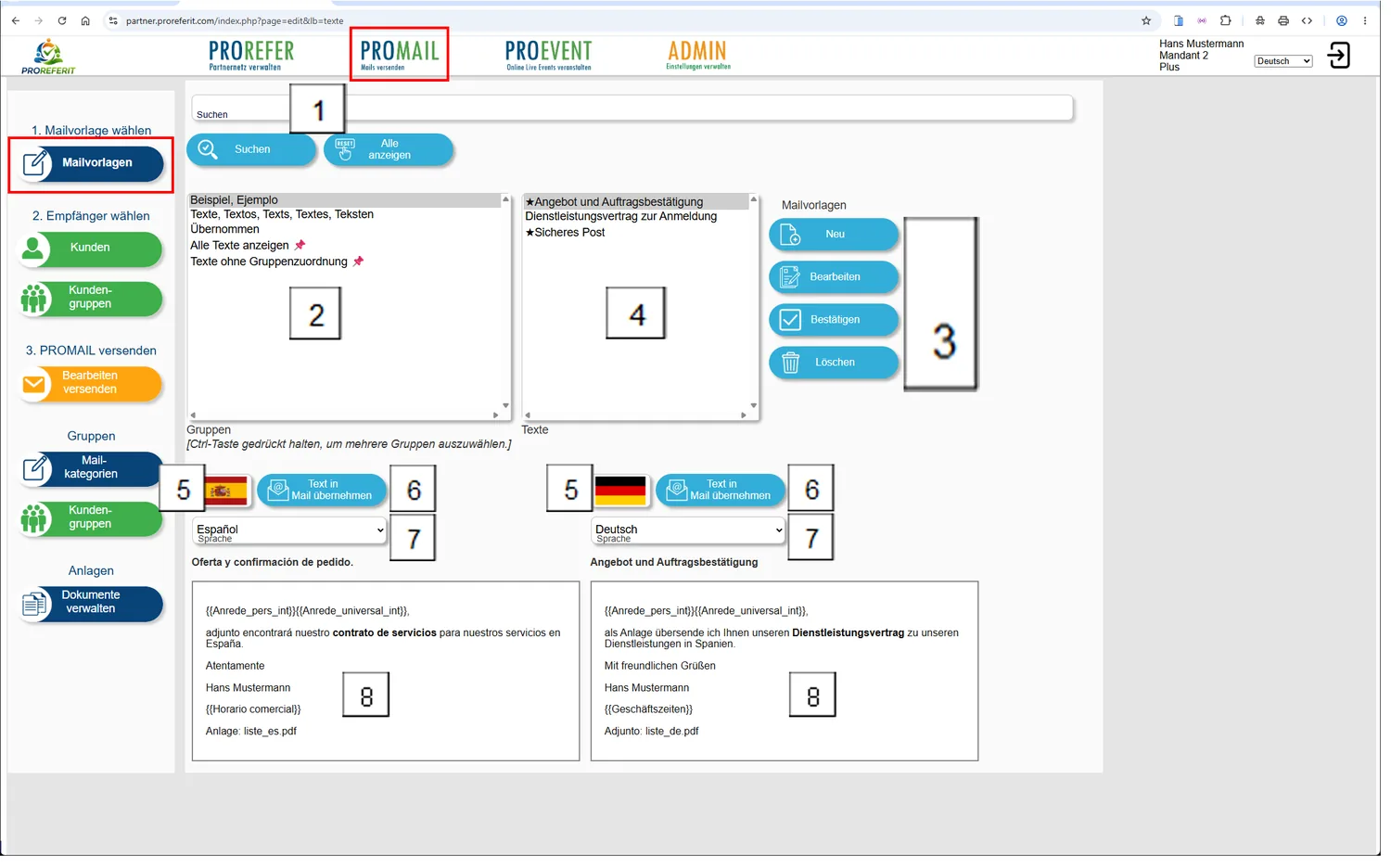
-
Campo de búsqueda para acotar las plantillas de texto mostradas cuando hay muchas. Si se introduce un texto y se pulsa «Buscar», solo se muestran los bloques de texto que contienen el texto introducido.
Para volver a mostrar todos los textos, pulse  . El campo de búsqueda se vacía entonces.
-
Lista de los grupos de textos, que se pueden gestionar en la opción de menú
 .
-
Barra de menú:
 Crear un nuevo bloque de texto. Es importante asignarle al menos un grupo de textos.
 El bloque de texto
seleccionado se abre en la ventana de edición,
 Si se ha
introducido un bloque de texto nuevo en la ventana de edición,
o se ha modificado un texto existente, en la lista
«Textos» 4 se coloca un «*» delante de la descripción. Cuando el texto se ha revisado, se puede confirmar y el asterisco «*» desaparece.
Esta opción de menú solo se muestra si el texto todavía no ha sido confirmado. Se elimina el bloque
de texto.
Antes se le pregunta si realmente desea hacerlo.
-
Bandera del país
Al pulsar la bandera mostrada, el texto visualizado se copia al portapapeles para poder utilizarlo, por ejemplo, en otro programa (copiar y pegar). -
 El
texto mostrado se traslada al área .
Si todavía no se ha seleccionado ninguna dirección de correo del destinatario, se abre la parte «Clientes» del programa.
En caso contrario, se salta directamente a «Editar y enviar». -
Lista para seleccionar el idioma que se mostrará
-
Visualización del texto guardado para el idioma seleccionado.
Crear y editar plantillas de correo#
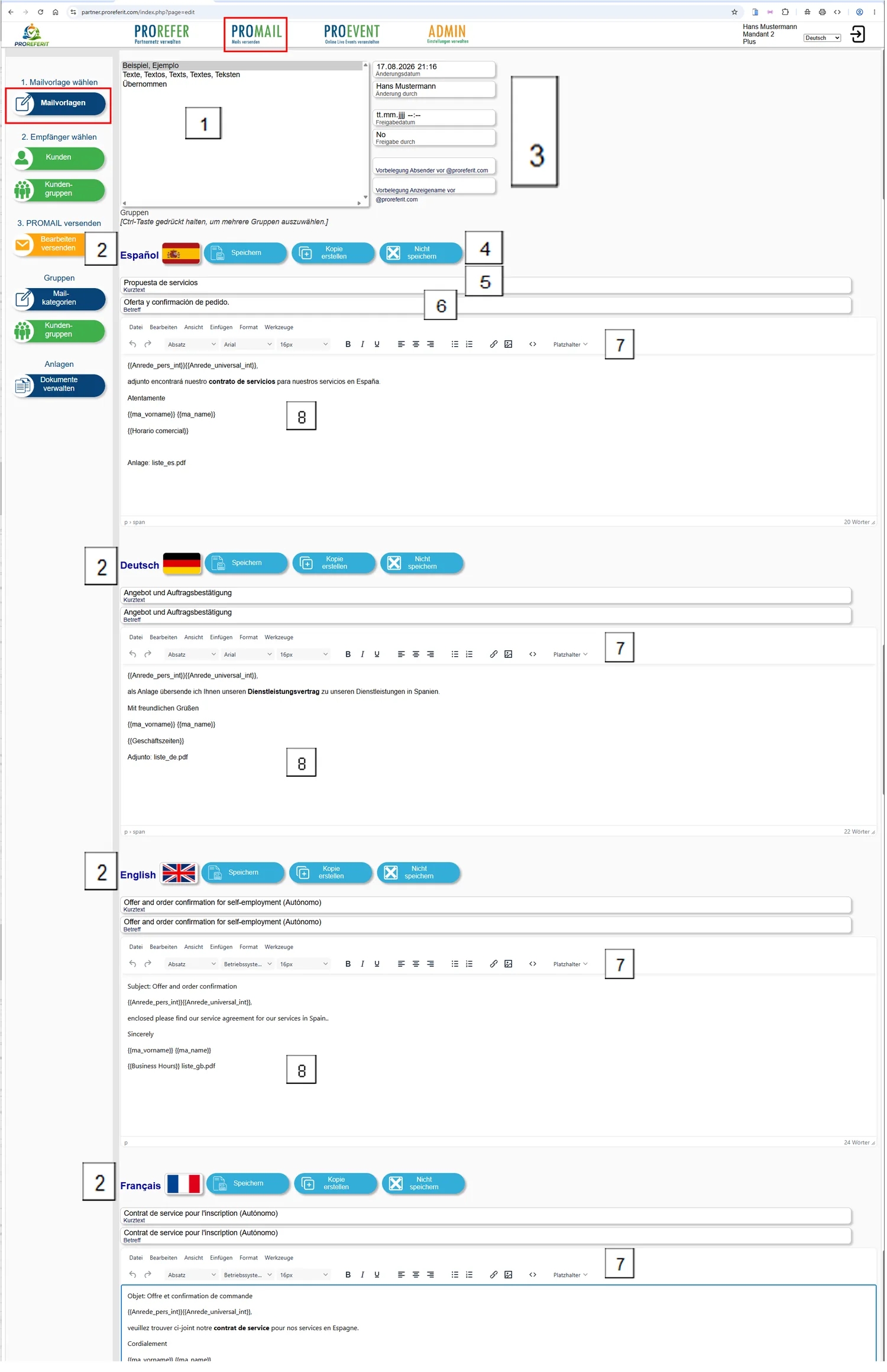
-
Cada bloque de texto debe asignarse al menos a un grupo para que, con grandes cantidades de bloques de texto, se mantenga más adelante una buena visión de conjunto.
Manteniendo pulsada la tecla «Ctrl» en sistemas Windows también se pueden asignar varios grupos. -
Introduzca los textos en el idioma de cada país
-
El área se actualiza cada vez que se guarda. Así se puede comprobar cuándo y por quién se realizaron los cambios o la aprobación.
En los campos «Remitente predeterminado» se pueden introducir, para cada documento, los valores predeterminados para el envío posterior del correo. Así se puede conseguir, por ejemplo, que en un bloque de texto el remitente predeterminado sea «Contabilidad» y en otro «Soporte».
Esto requiere que su proveedor de correo admita el buzón que utiliza, lo cual normalmente debería ser así.
Encontrará más información en ADMIN > Configuración del sistema, en los puntos «Valores predeterminados de correo en serie»
-
Cuando haya terminado de introducir los datos, puede pulsar
en cualquier momento. El bloque de texto se guarda entonces con
todas sus áreas.Si desea utilizar un texto existente como base para uno nuevo, seleccione
. Todo el contenido se copia entonces en
un nuevo bloque de texto y se vuelve a la página de visualización. El nuevo elemento ya se puede utilizar o
editar. -
La línea «Texto corto» contiene el texto que se muestra en la lista «Textos» 4 de la página de selección anterior.
Tenga en cuenta que lo que se muestra depende del idioma seleccionado.
-
En el campo «Asunto» se introduce el texto que debe aparecer como «título» en el correo posterior.
-
La barra de edición de los textos debería ser intuitiva y funciona como en otros procesadores de texto.
No obstante, se han limitado las fuentes y los formatos a los de uso general en el correo electrónico.La lista «Marcadores de posición» contiene los campos que más adelante, en el correo personalizado, se sustituyen por los valores reales, como apellido, nombre, fecha de hoy, etc.
Al seleccionar un marcador, este se inserta en la posición del cursor.
-
Zona para visualizar, editar y dar formato a los textos de los correos.
Crear datos de clientes#
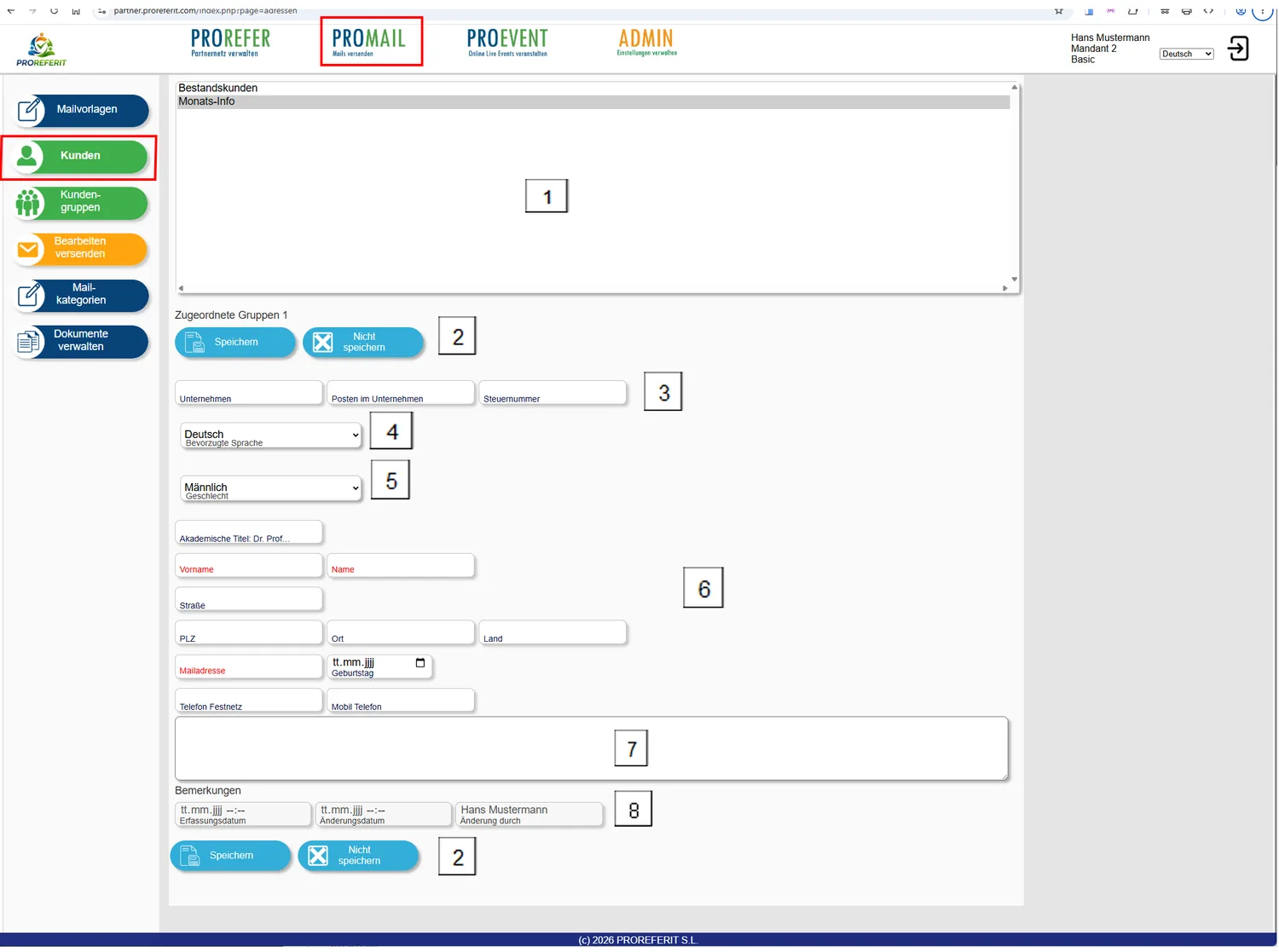
Tras seleccionar PROMAIL > Clientes, puede gestionar los
datos de clientes existentes y, con la opción de menú  , registrar nuevos datos de clientes.
-
A cada cliente se le pueden asignar grupos de direcciones. Si se mantiene pulsada la tecla «Ctrl» en sistemas Windows, también se pueden asignar varios grupos.
-
Guardar los datos o cancelar la introducción.
-
Si se puede asignar una empresa al registro, aquí se pueden introducir los datos.
-
El idioma preferido de la persona seleccionado aquí hace que, al enviar correos, la persona reciba el texto en el idioma asignado.
-
La selección de «Sexo» determina la fórmula de tratamiento correcta al crear el correo, como «Estimada Sra. …» o «Estimado Sr. …».
-
Aquí se puede introducir más información.
-
Si se desea guardar información especial, se puede hacer aquí como texto libre.
-
Cada vez que se guarda, aquí se registra automáticamente cuándo y quién lo ha hecho.
Al final de la introducción de datos, no olvide pulsar .
Gestionar los datos de clientes#
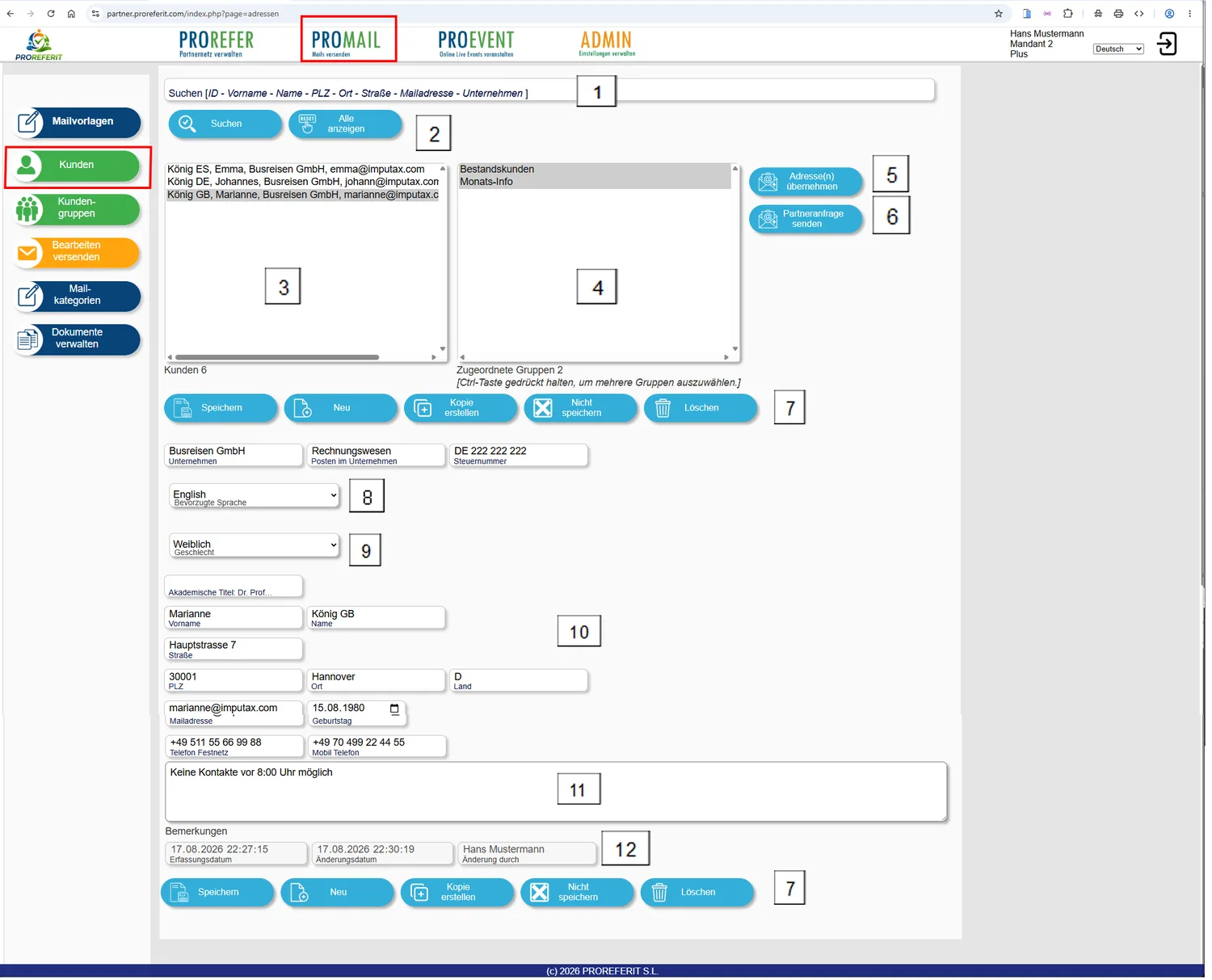
-
Campo de búsqueda para acotar los registros de direcciones mostrados cuando hay muchos datos. Si se introduce un texto y se pulsa «Buscar», solo se muestran las direcciones que contienen el texto introducido. Se encuentran todos los registros que contienen la cadena de caracteres indicada.
También es posible utilizar el comodín «%» en lugar de letras. Así, la búsqueda de «k%nig» encontraría todos los registros «König, Koenig». Esto puede resultar especialmente útil cuando no se sabe si un nombre se escribe, por ejemplo, con diéresis o con ß o ss.
-
Con
 se inicia la
búsqueda.
Para volver a mostrar todos los registros, pulse. El campo de búsqueda se vacía entonces. -
Visualización de todos los registros de clientes o de los acotados por la búsqueda
-
Visualización de los grupos asignados a un registro de cliente. Seleccionando uno o varios grupos y pulsando después
, se
puede modificar la asignación. -
Tras seleccionar un registro de dirección, se puede trasladar al correo con
. Después de la selección, el programa
pasa directamente a  o, si todavía no se ha seleccionado ningún bloque de texto, a
 .
-
Si colabora con éxito con una persona o empresa, puede enviarle una «solicitud de partner». Se genera entonces un enlace (Test Partner Kontakt) que puede enviarle.
Su persona o empresa partner podrá utilizar este enlace para recomendar sus servicios a terceros.
Puede comprobar el aspecto del formulario que se abre con el enlace haciendo clic en «Test Partner-Kontakt», que se encuentra debajo de
.El partner solicitado se incorpora en paralelo como solicitud de partner a su lista de partners en PROREFER > Partners.
-
Barra de menú:
Se guardan los datos introducidos o modificados Crear nuevos datos de
dirección. Si desea utilizar
la dirección existente como base para una nueva, seleccione esta opción. Todo el contenido se copia entonces
en un nuevo registro de dirección. Esto puede ser útil cuando se van a crear varios registros con la misma
dirección, como ocurre, por ejemplo, con familias o con empleados de una empresa.Después de copiar, solo hay que adaptar unos pocos datos, como la dirección de correo, el nombre o el apellido.
-
El idioma preferido de la persona seleccionado aquí hace que, al enviar correos, la persona reciba el texto en el idioma asignado.
-
La selección de «Sexo» determina la fórmula de tratamiento correcta al crear el correo, como «Estimada Sra. …» o «Estimado Sr. …».
-
Aquí se puede introducir más información.
-
Si se desea guardar información especial, se puede hacer aquí como texto libre.
-
Cada vez que se guarda, aquí se registra automáticamente cuándo y quién lo ha hecho.
Formulario de contacto para recomendaciones de partners#
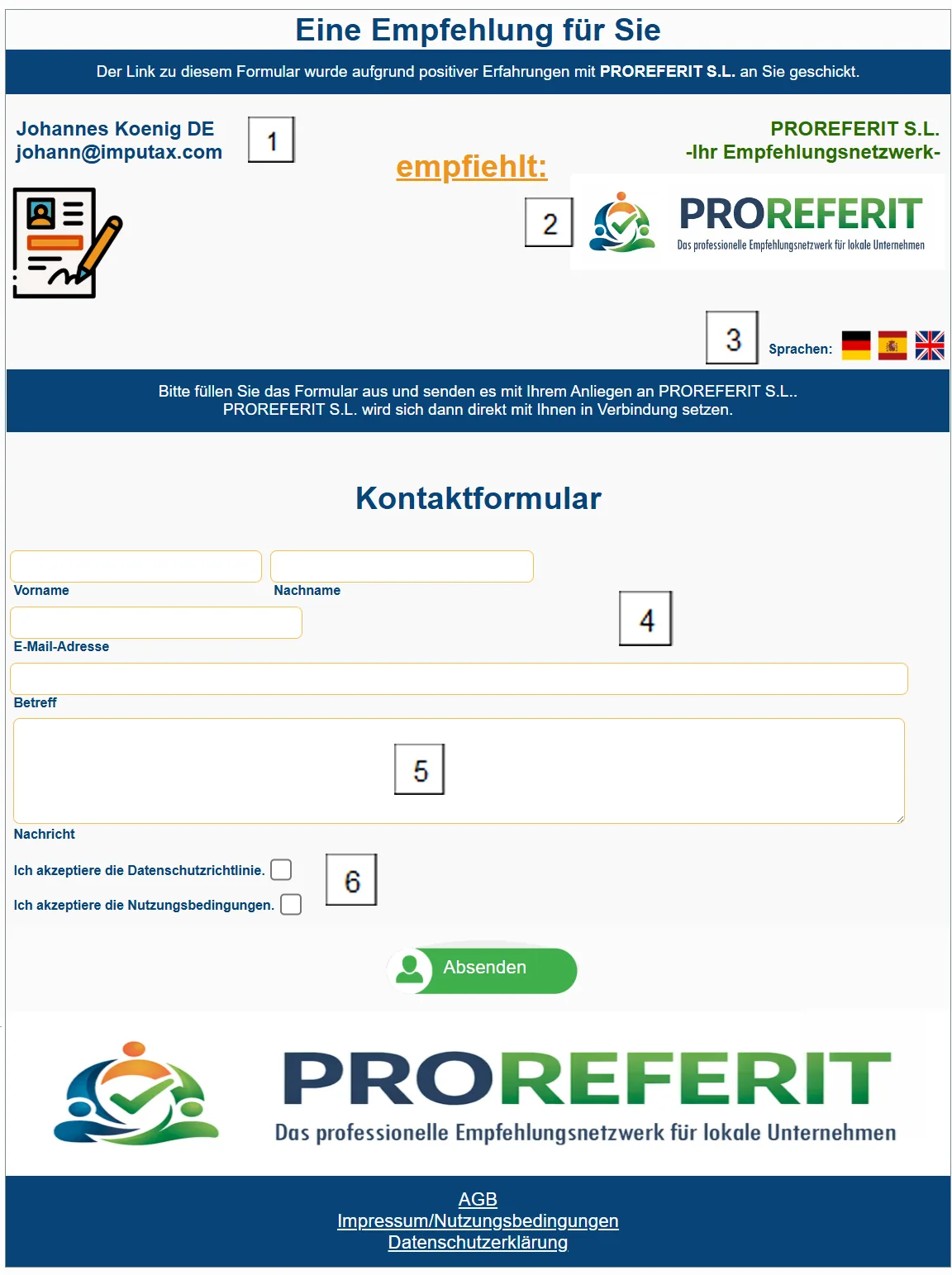
-
Persona que recomienda
-
Empresa recomendada. Se muestran los datos introducidos en PROREFER > Mis datos de partner.
-
Se muestran los idiomas seleccionados en PROREFER > Mis datos de partner > Contacto con clientes > Idiomas para el primer contacto.
-
Datos de contacto del cliente
-
Texto de la consulta del cliente
-
Confirmación del cliente de que acepta la política de privacidad y las condiciones de uso de PROREFERIT.
Una vez que el cliente ha pulsado «Enviar», recibe una confirmación de envío y el mensaje llega directamente a su bandeja de entrada en «PROREFER > Inbox» para su posterior tramitación.
Gestionar grupos de clientes#
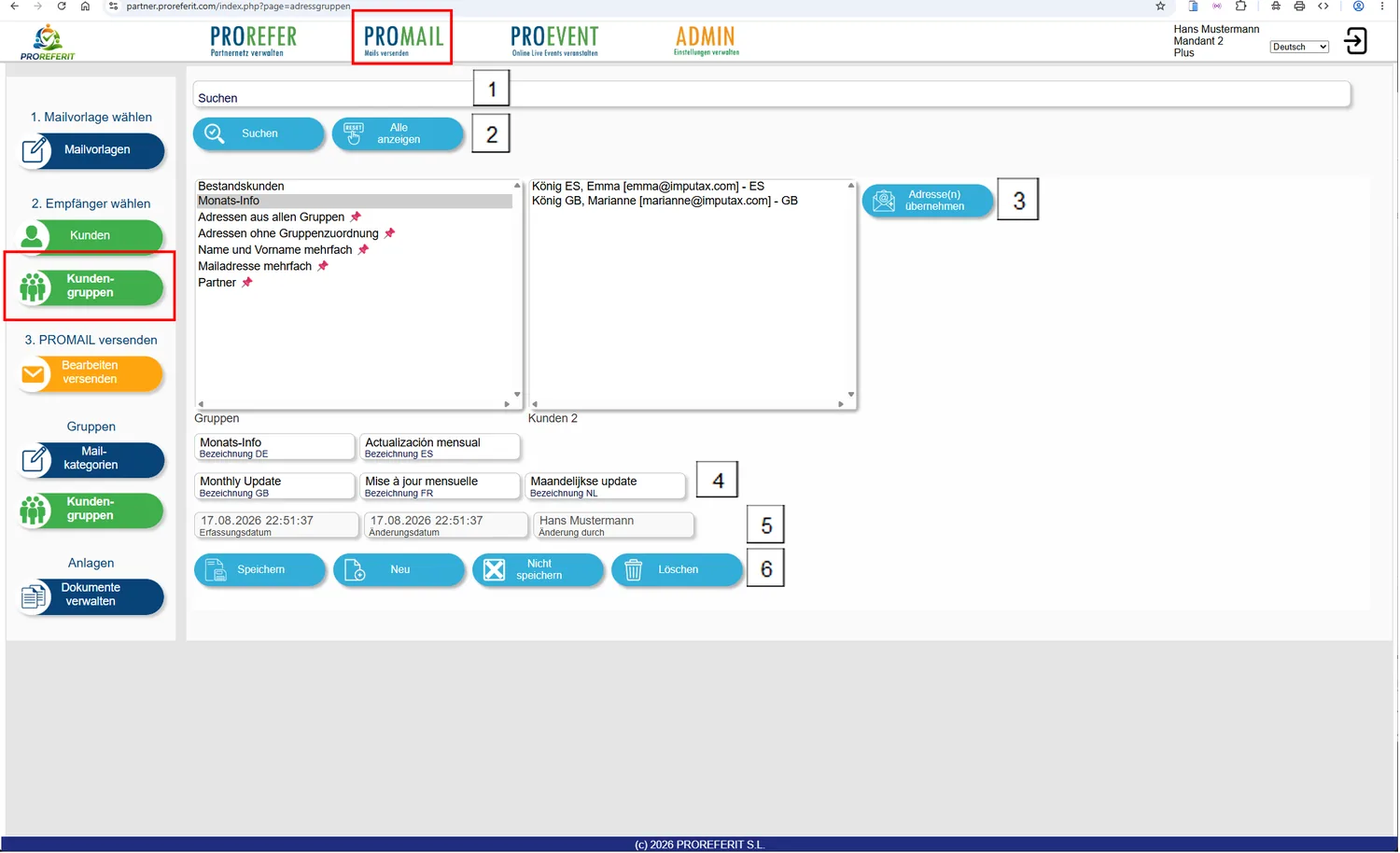
Al abrir por primera vez esta parte del programa, solo se muestran los grupos de clientes «suministrados» (que se reconocen por el 📌).
Se recomienda crear primero grupos de clientes propios, como se describe en el capítulo siguiente.
Para
ello, pulse el botón .
-
Campo de búsqueda para acotar los grupos mostrados cuando hay muchos grupos de clientes. Si se introduce un texto y
-
se pulsa
 , solo se
muestran los grupos en los que el texto introducido aparece en alguno de los campos de denominación.
Para volver a mostrar todos los grupos, pulse. El campo de búsqueda se vacía entonces. -
Tras seleccionar el grupo de clientes, los registros correspondientes se pueden trasladar al correo con
. Después
de la selección, el programa pasa directamente a o, si todavía no se ha seleccionado ningún bloque de texto, a .También es posible seleccionar con el ratón uno o varios clientes en la lista de clientes. Entonces no se trasladan todos, sino solo los clientes seleccionados.
Para seleccionar varios clientes de la lista, haga clic con el ratón en el primer cliente y, a continuación, con la tecla «Ctrl» pulsada, seleccione uno a uno los demás clientes.
Para seleccionar intervalos continuos más grandes, por ejemplo para acciones de correo, haga clic con el ratón en el primer cliente y, con la tecla Mayús (Shift) pulsada, haga clic en el último registro deseado. Todos los registros intermedios se marcan entonces para su traslado.
-
Al realizar cambios, introduzca los nombres de los grupos de clientes en los idiomas que desee
-
Cada vez que se guarda, aquí se registra automáticamente cuándo y quién lo ha hecho.
-
Barra de menú:
Se guardan los datos introducidos o modificados Se abre la pantalla de
introducción para crear nuevos grupos Se descartan los
cambios. Se elimina el grupo
de clientes.
Antes se le pregunta si realmente lo desea.
Crear grupos de clientes#
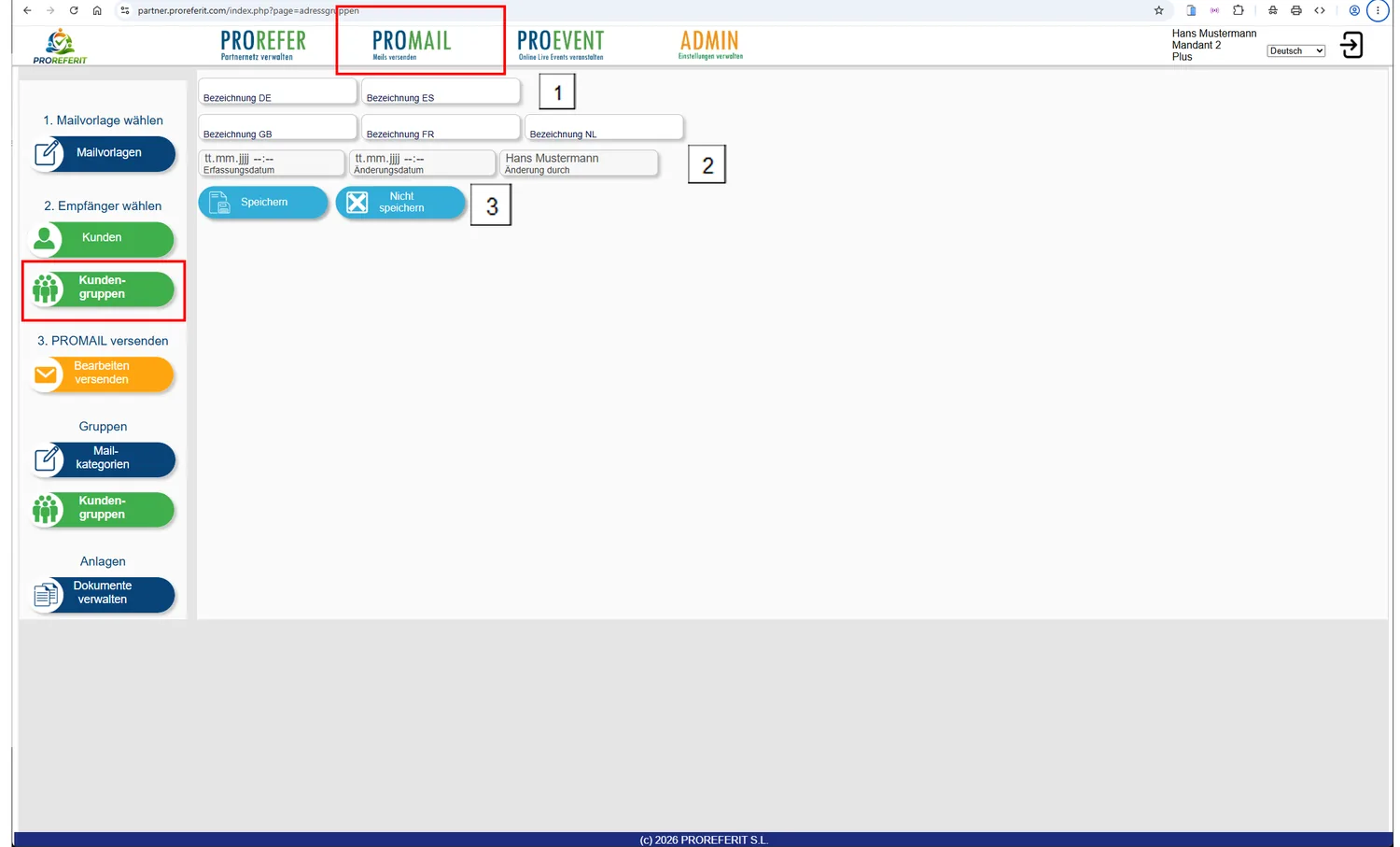
-
Introduzca los nombres de los grupos de clientes en los idiomas que desee
-
Cada vez que se guarda, aquí se registra automáticamente cuándo y quién lo ha hecho.
-
Barra de menú:
Se guardan los datos introducidos o modificados Se descartan los
cambios.
Editar y enviar correos con adaptación automática al idioma del cliente#
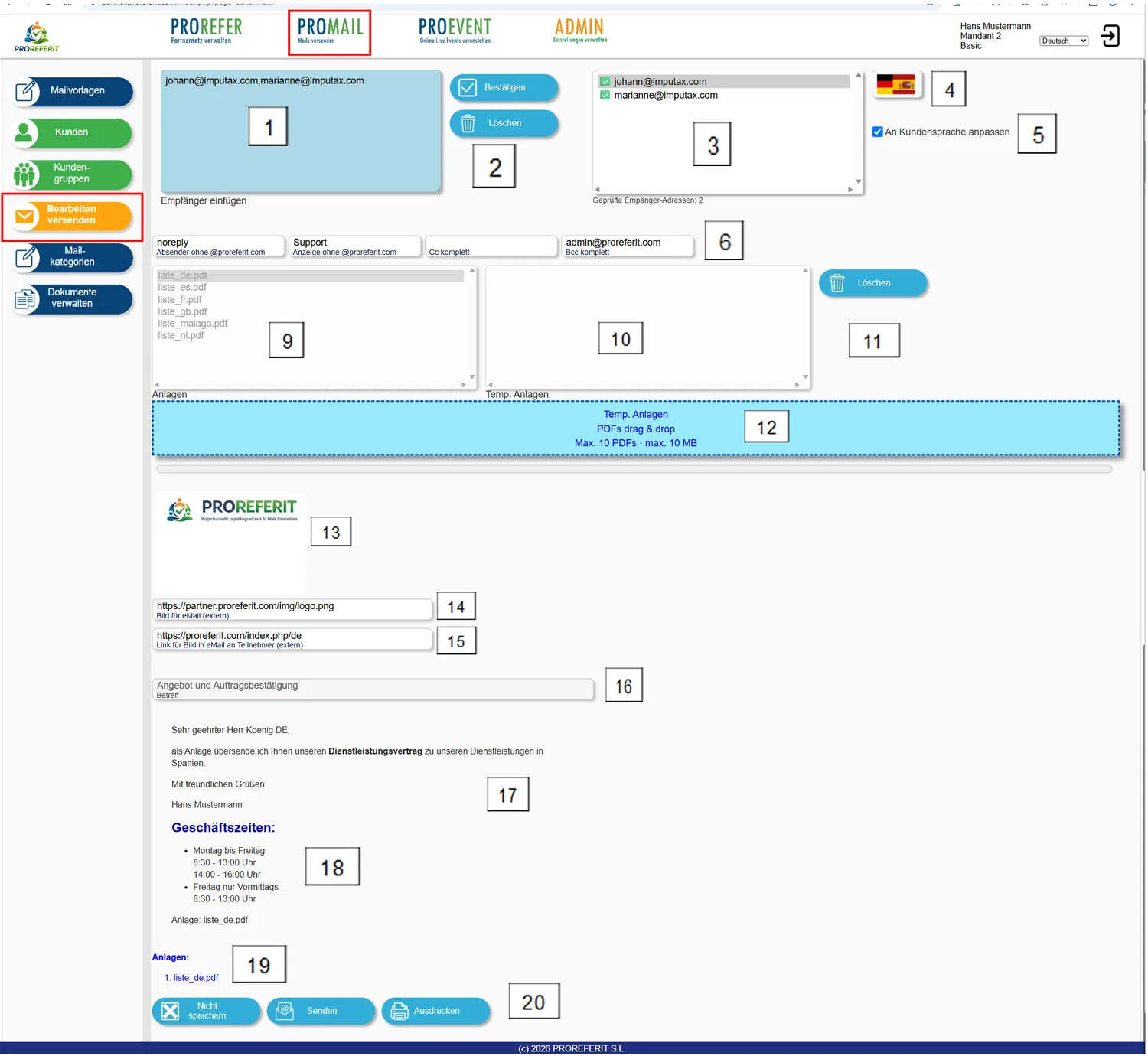
-
Las direcciones de correo se pueden escribir aquí, pegar desde otros programas con copiar y pegar, o trasladarse desde
o
 .
Si aquí se introducen varias veces las mismas direcciones de correo, después de pulsar el
-
botón
, solo se
trasladan una vez a la lista 3. Las direcciones se comprueban
para verificar que su escritura sea válida y se ordenan de forma ascendente. Las direcciones no válidas no
se trasladan.Si se desean eliminar todas las direcciones del campo de destinatarios 1, se puede hacer con el botón
.
Las direcciones individuales se pueden eliminar del campo de texto 1 seleccionándolas y borrándolas, o haciendo doble clic con el botón izquierdo del ratón sobre la dirección en la lista 3. -
Aquí se muestran todas las direcciones de correo trasladadas.
Si la dirección de correo ya está guardada en los datos de clientes, lo reconocerá por el ✅ que aparece delante de la dirección.
Si delante aparece un ❌, la dirección de correo todavía no está guardada en el fichero de clientes.
-
Si se ha seleccionado una dirección de correo en la lista 3, los marcadores de posición contenidos en el texto de la plantilla (que se reconocen por
{{marcador}}) se combinan automáticamente con los datos de cliente almacenados y otra información. El resultado se puede ver en las áreas 17 a 19.Si ahora pulsa el símbolo de la bandera 4, el contenido se copia al portapapeles y se puede pegar en otros programas (correo, texto …) (copiar y pegar).
Si desea pegar el texto en MS Word, tenga en cuenta que con la combinación de teclas «Ctrl + V» no se conserva ningún formato.
Para pegar también el formato, sitúe el ratón en el lugar donde desea insertar el texto, pulse el botón izquierdo del ratón y después el derecho. Se ofrecen entonces distintas opciones de pegado, entre ellas la de conservar el formato.
-
Si la casilla del campo 5 «Adaptar al idioma del cliente» está marcada, cada vez que cambia la selección de direcciones de correo 3 se comprueba qué idioma prefiere la persona seleccionada.
Si existe una versión del texto adecuada en el idioma correspondiente y la dirección de correo está guardada en los datos de clientes, el texto se convierte a la versión en ese idioma.
Además, para el nuevo texto se comprueba qué archivos adjuntos deben añadirse y el campo de adjuntos 9 se adapta en consecuencia.
Si
- la dirección de correo no está guardada,
- la dirección de correo está guardada varias veces o
- no hay ninguna plantilla de correo guardada en el idioma del cliente,
se utiliza el texto seleccionado anteriormente. -
Al enviar el correo se transmiten varios datos que se pueden introducir aquí. El campo «Remitente» determina qué remitente ve el destinatario. Si el destinatario pulsa «Responder» en su programa de correo, esa es la dirección a la que se envía la respuesta. Aquí solo hay que introducir la parte de su dirección de correo anterior al signo @.
Por ello es importante que disponga de la posibilidad de recibir correo en la dirección introducida.
El campo «Visualización» contiene el texto que el destinatario ve como remitente en su programa de correo. Aquí solo hay que introducir la parte de su dirección de correo anterior al signo @.
Si desea que se envíe una copia de los correos enviados a otro buzón en Cc, puede introducir ese buzón aquí en el campo «Cc completo». El destinatario verá entonces una indicación de a quién más se ha enviado el correo. Es necesario introducir la dirección de correo completa y esa dirección debe existir.
Si desea que se envíe una copia de los correos enviados a otro buzón en Cco, puede introducir ese buzón aquí en el campo «Bcc completo». El destinatario no verá entonces ninguna indicación de a quién más se ha enviado el correo. Es necesario introducir la dirección de correo completa y esa dirección debe existir.
-
Lista que muestra los archivos adjuntos que se enviarán con la plantilla de correo seleccionada. Para cada texto de correo se comprueba si contiene un fragmento que coincida con el nombre de un archivo subido mediante la opción de menú PROMAIL >
 .
Si se encuentran coincidencias, los archivos se seleccionan automáticamente como adjuntos.
-
Lista con adjuntos temporales que se enviarán como archivos adjuntos solo en este caso. El nombre del archivo no importa. La lista se rellena subiendo como archivos PDF los adjuntos deseados 12
-
Todos los adjuntos temporales se eliminan tras una confirmación previa.
Los adjuntos temporales también se eliminan si cambia el grupo de destinatarios 3. Con ello se evita que se envíen por error adjuntos que no estaban destinados al destinatario.
-
Los documentos temporales se suben arrastrándolos desde el explorador de archivos al campo azul «PDFs drag & drop». También se puede hacer clic en el campo azul, con lo que se abre un cuadro de diálogo de selección de archivos.
Se pueden seleccionar y subir varios documentos a la vez.
-
A cada correo se le puede añadir una imagen, que se muestra aquí.
-
Aquí se determina qué imagen se envía. Para ello, introduzca una dirección de Internet válida en la que se encuentre la imagen.
Por ejemplo, el enlace al logotipo de su empresa. Si no se introduce ningún enlace o este es incorrecto, no se muestra ninguna imagen ni se envía. -
Si se envía un enlace válido para la imagen, aquí se puede establecer a qué página web (por ejemplo, la web de su empresa) llega el destinatario del correo al hacer clic en la imagen incluida en el correo.
-
Visualización del texto del asunto tomado de la plantilla de correo. Este asunto no se puede modificar mientras esté marcada la casilla 5 de adaptación al idioma del cliente.
-
Se muestra la versión con la información de los marcadores ya incorporada.
-
Además de los marcadores de posición suministrados, puede crear sus propios textos de marcador. Así, como en este caso, se pueden registrar los horarios comerciales en los idiomas deseados en PROMAIL > Plantillas de correo. El nombre del marcador en el texto corto es entonces, por ejemplo, «
{{Horario comercial}}» para la versión en español y{{Geschäftszeiten}}para la versión en alemán.Este marcador se puede utilizar después en cualquier punto de sus demás plantillas de texto. Al enviar el correo, se sustituye por los textos correspondientes.
Esto tiene la ventaja de que la información estándar solo hay que mantenerla en un lugar y luego se puede utilizar en todos los demás documentos.
-
Aquí se vuelven a mostrar los documentos 9 y 10 que se adjuntan.
-
Barra de menú:
Se cancela el proceso de envío. El texto seleccionado
se envía con los adjuntos a la lista de destinatarios. El texto que se
muestra en ese momento se puede imprimir. Se abre un cuadro de diálogo de impresión en el que se puede
elegir la impresora deseada.
Editar y enviar correos sin adaptación automática al idioma del cliente#
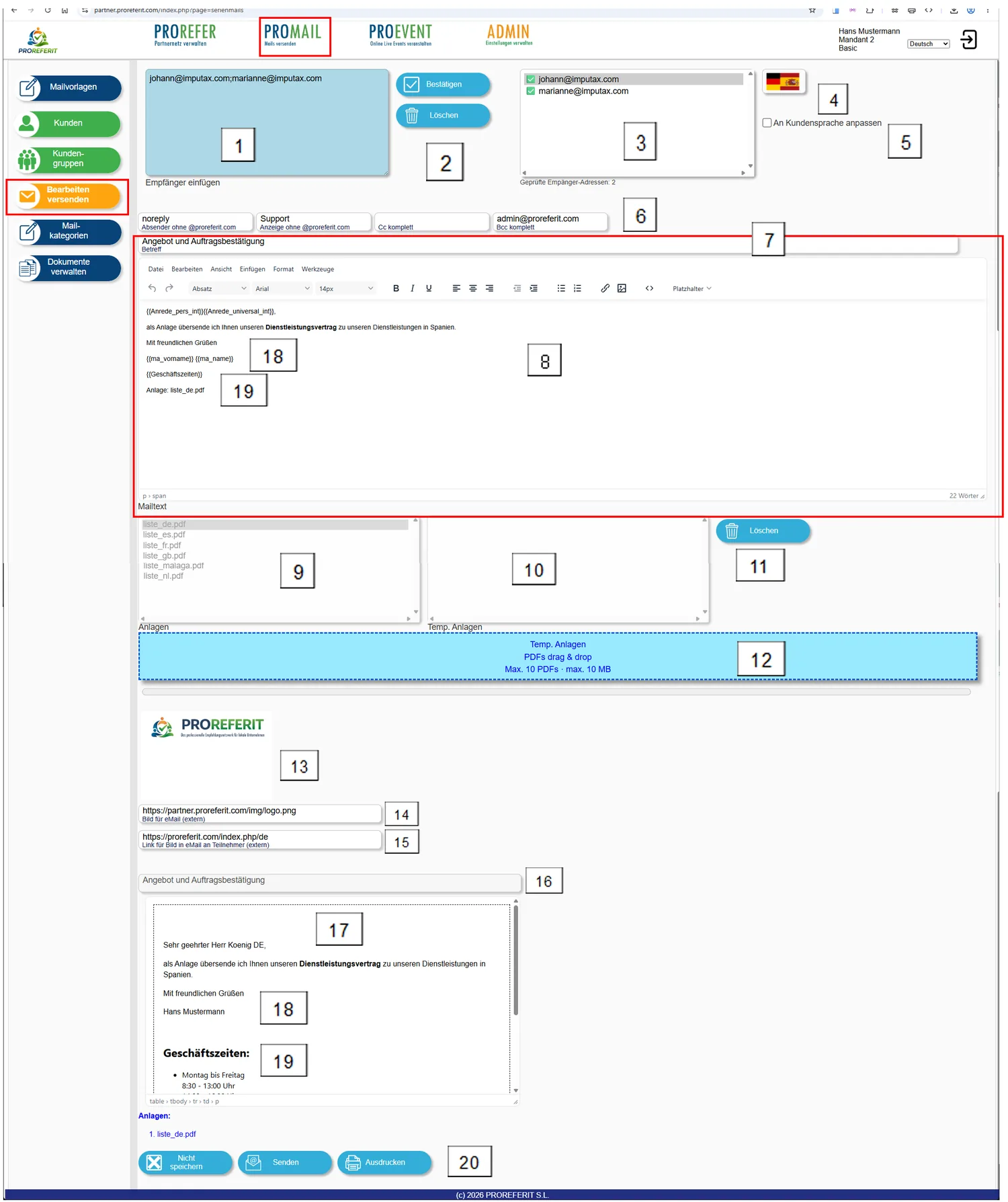
-
Las direcciones de correo se pueden escribir aquí, pegar desde otros programas con copiar y pegar, o trasladarse desde
o
.Si aquí se introducen varias veces las mismas direcciones de correo, después de pulsar el
-
botón
, solo se
trasladan una vez a la lista 3. Las direcciones se comprueban
para verificar que su escritura sea válida y se ordenan de forma ascendente. Las direcciones no válidas no
se trasladan.Si se desean eliminar todas las direcciones del campo de destinatarios 1, se puede hacer con el botón
.
Las direcciones individuales se pueden eliminar del campo de texto 1 seleccionándolas y borrándolas, o haciendo doble clic con el botón izquierdo del ratón sobre la dirección en la lista 3. -
Aquí se muestran todas las direcciones de correo trasladadas.
Si la dirección de correo ya está guardada en los datos de clientes, lo reconocerá por el ✅ que aparece delante de la dirección.
Si delante aparece un ❌, la dirección de correo todavía no está guardada en el fichero de clientes.
-
Si se ha seleccionado una dirección de correo en la lista 3, los marcadores de posición contenidos en el texto de la plantilla (que se reconocen por
{{marcador}}) se combinan automáticamente con los datos de cliente almacenados y otra información. El resultado se puede ver en las áreas 17 a 19.Si ahora pulsa el símbolo de la bandera 4, el contenido se copia al portapapeles y se puede pegar en otros programas (correo, texto …) (copiar y pegar).
Si desea pegar el texto en MS Word, tenga en cuenta que con la combinación de teclas «Ctrl + V» no se conserva ningún formato.
Para pegar también el formato, sitúe el ratón en el lugar donde desea insertar el texto, pulse el botón izquierdo del ratón y después el derecho. Se ofrecen entonces distintas opciones de pegado, entre ellas la de conservar el formato.
-
Si la casilla del campo 5 «Adaptar al idioma del cliente» no está marcada, no se realiza ninguna adaptación automática del texto del correo en función de la dirección.
El texto se muestra siempre en el idioma que se seleccionó previamente al elegir las plantillas de correo en
.En cambio, ahora puede adaptar y dar formato individualmente al texto del asunto y al propio texto 8.
-
Al enviar el correo se transmiten varios datos que se pueden introducir aquí. El campo «Remitente» determina qué remitente ve el destinatario. Si el destinatario pulsa «Responder» en su programa de correo, esa es la dirección a la que se envía la respuesta. Aquí solo hay que introducir la parte de su dirección de correo anterior al signo @.
Por ello es importante que disponga de la posibilidad de recibir correo en la dirección introducida.
El campo «Visualización» contiene el texto que el destinatario ve como remitente en su programa de correo. Aquí solo hay que introducir la parte de su dirección de correo anterior al signo @.
Si desea que se envíe una copia de los correos enviados a otro buzón en Cc, puede introducir ese buzón aquí en el campo «Cc completo». El destinatario verá entonces una indicación de a quién más se ha enviado el correo. Es necesario introducir la dirección de correo completa y esa dirección debe existir.
Si desea que se envíe una copia de los correos enviados a otro buzón en Cco, puede introducir ese buzón aquí en el campo «Bcc completo». El destinatario no verá entonces ninguna indicación de a quién más se ha enviado el correo. Es necesario introducir la dirección de correo completa y esa dirección debe existir.
-
El asunto se puede adaptar individualmente para cada destinatario del correo.
-
Todo el texto se puede editar individualmente para cada destinatario del correo. También es posible insertar marcadores estándar o completar el texto con sus propios marcadores, como
{{Horario comercial}}.En cuanto se sale del campo de texto del correo (haciendo clic con el ratón en otra zona), se actualiza la salida 17 a 19.
-
Lista que muestra los archivos adjuntos que se enviarán con la plantilla de correo seleccionada. Para cada texto de correo se comprueba si contiene un fragmento que coincida con el nombre de un archivo subido mediante la opción de menú PROMAIL >
.Si se encuentran coincidencias, los archivos se seleccionan automáticamente como adjuntos.
-
Lista con adjuntos temporales que se enviarán como archivos adjuntos solo en este caso. El nombre del archivo no importa. La lista se rellena subiendo como archivos PDF los adjuntos deseados 12
-
Todos los adjuntos temporales se eliminan tras una confirmación previa.
Los adjuntos temporales también se eliminan si cambia el grupo de destinatarios 3. Con ello se evita que se envíen por error adjuntos que no estaban destinados al destinatario.
-
Los documentos temporales se suben arrastrándolos desde el explorador de archivos al campo azul «PDFs drag & drop». También se puede hacer clic en el campo azul, con lo que se abre un cuadro de diálogo de selección de archivos.
Se pueden seleccionar y subir varios documentos a la vez.
-
A cada correo se le puede añadir una imagen, que se muestra aquí.
-
Aquí se determina qué imagen se envía. Para ello, introduzca una dirección de Internet válida en la que se encuentre la imagen.
Por ejemplo, el enlace al logotipo de su empresa. Si no se introduce ningún enlace o este es incorrecto, no se muestra ninguna imagen ni se envía. -
Si se envía un enlace válido para la imagen, aquí se puede establecer a qué página web (por ejemplo, la web de su empresa) llega el destinatario del correo al hacer clic en la imagen incluida en el correo.
-
Visualización del texto del asunto tomado de la plantilla de correo. Este asunto no se puede modificar mientras esté marcada la casilla 5 de adaptación al idioma del cliente.
-
Se muestra la versión con la información de los marcadores ya incorporada.
-
Además de los marcadores de posición suministrados, puede crear sus propios textos de marcador. Así, como en este caso, se pueden registrar los horarios comerciales en los idiomas deseados en PROMAIL > Plantillas de correo. El nombre del marcador en el texto corto es entonces, por ejemplo, «
{{Horario comercial}}» para la versión en español y{{Geschäftszeiten}}para la versión en alemán.Así se aprecia cómo funciona la sustitución de los marcadores.
Este marcador se puede utilizar después en cualquier punto de sus demás plantillas de texto. Al enviar el correo, se sustituye por los textos correspondientes.
Esto tiene la ventaja de que la información estándar solo hay que mantenerla en un lugar y luego se puede utilizar en todos los demás documentos.
-
Aquí se vuelven a mostrar los documentos 9 y 10 que se adjuntan.
-
Barra de menú:
Se cancela el proceso de envío. El texto seleccionado
se envía con los adjuntos a la lista de destinatarios. El texto que se
muestra en ese momento se puede imprimir. Se abre un cuadro de diálogo de impresión en el que se puede
elegir la impresora deseada.
Gestionar categorías de correo#
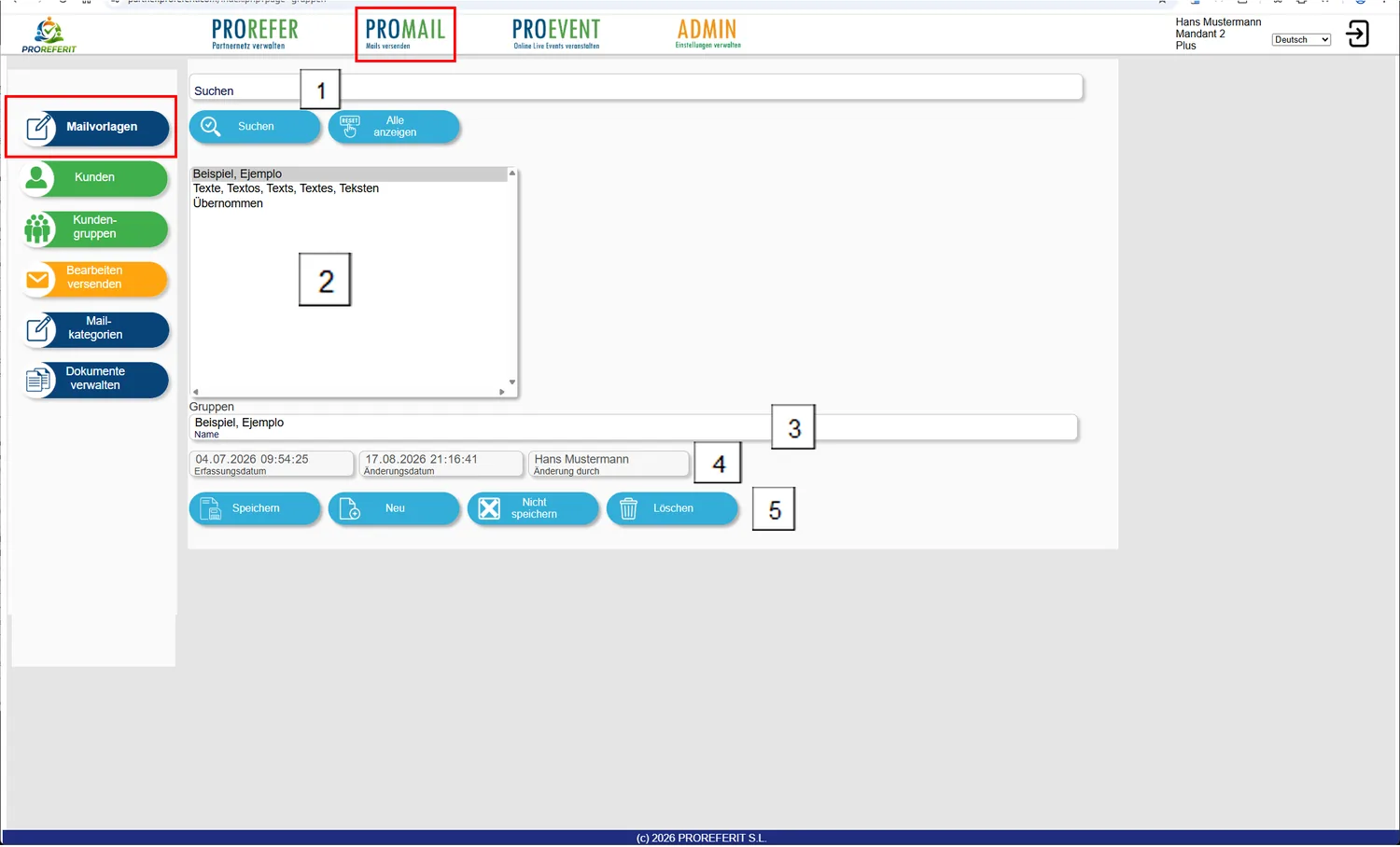
Se recomienda crear primero categorías de correo propias, como se describe en el capítulo siguiente.
Para
ello, pulse el botón .
-
Campo de búsqueda para acotar las categorías mostradas cuando hay muchas categorías de correo. Si se introduce un texto y
se pulsa
, solo se
muestran las categorías en las que el texto introducido aparece en el campo «Nombre».
Para volver a mostrar todas las categorías, pulse. El campo de búsqueda se vacía entonces. -
Tras seleccionar la categoría, se puede trabajar con el registro seleccionado. Con el ratón solo se puede elegir una categoría a la vez.
-
Introduzca en el campo «Nombre» la denominación de la categoría en todos los idiomas deseados. Por ejemplo: «Texte, Textos, Texts, Textes, Teksten»
-
Cada vez que se guarda, aquí se registra automáticamente cuándo y quién lo ha hecho.
-
Barra de menú:
Se guardan los datos introducidos o modificados Se abre la pantalla de
introducción para crear nuevas categorías Se descartan los
cambios. Se elimina la
categoría.
Antes se le pregunta si realmente lo desea.
Crear categorías de correo#
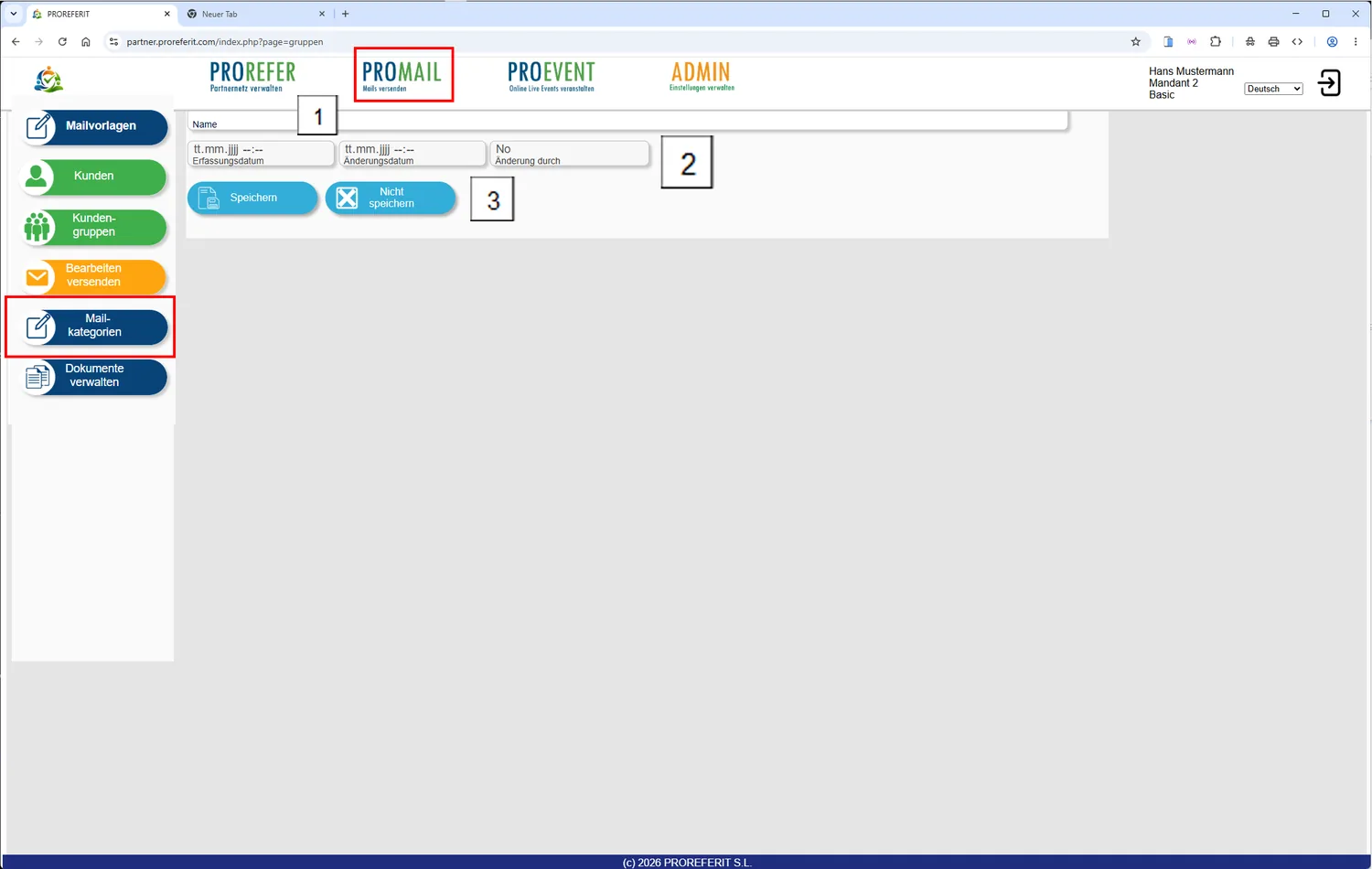
Después de abrir PROMAIL > Categorías de correo, pulse en la
página el botón . Aparece
entonces la pantalla mostrada arriba.
-
Introduzca en el campo «Nombre» la denominación de la categoría en todos los idiomas deseados. Por ejemplo: «Texte, Textos, Texts, Textes, Teksten»
-
Cada vez que se guarda, aquí se registra automáticamente cuándo y quién lo ha hecho.
-
Barra de menú:
Se guardan los datos introducidos Se descartan los
cambios y se cancela la introducción.
Gestionar documentos#
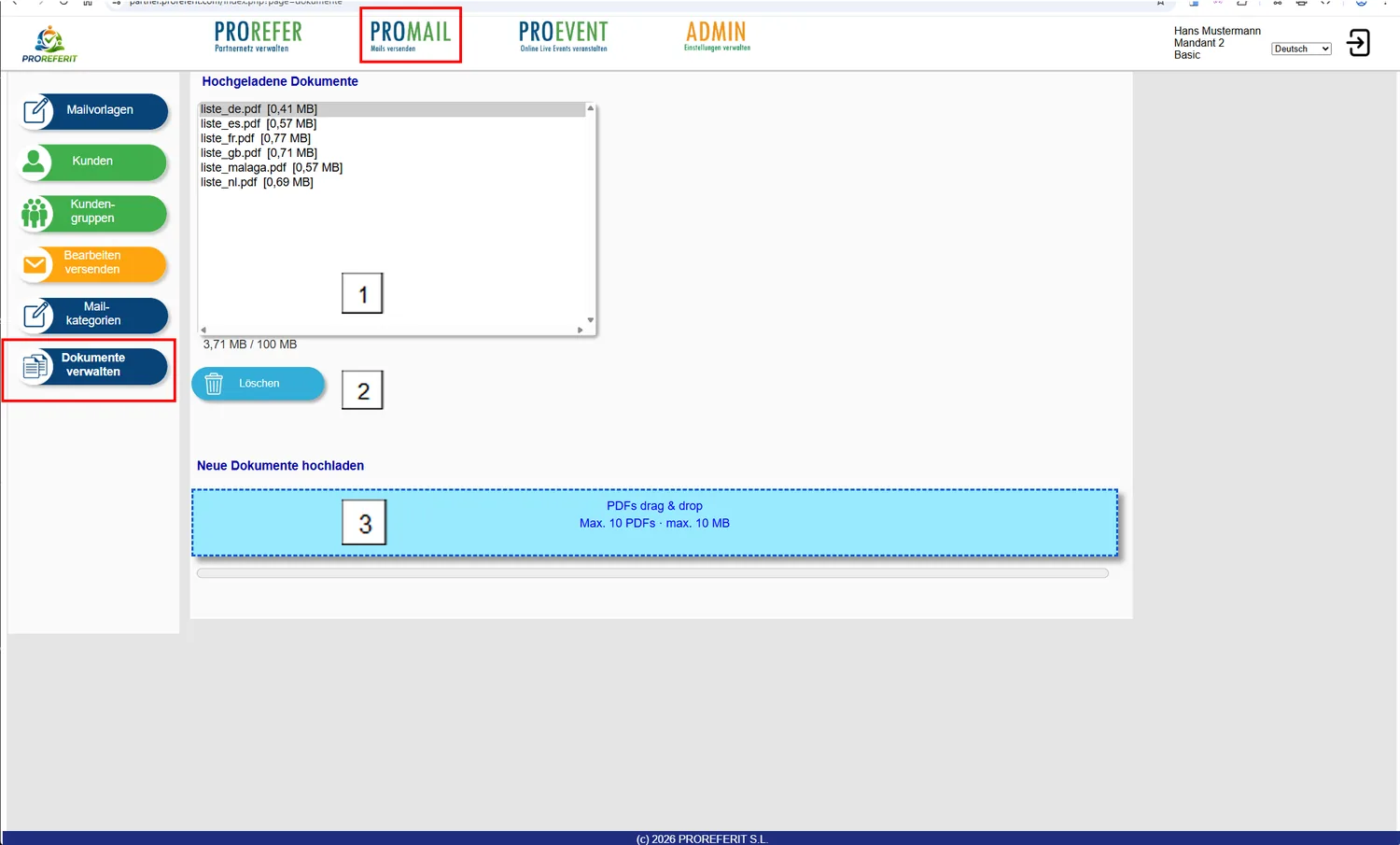
Con esta opción de menú se pueden subir documentos en formato PDF que, más adelante, al editar y enviar correos, se adjuntan automáticamente a los correos correspondientes si el texto contiene el nombre del documento subido.
En el primer paso, busque los documentos PDF que desea subir y enviar después como adjuntos.
Ponga a los documentos un nombre descriptivo para que el destinatario pueda identificar fácilmente de qué se trata el adjunto del correo.
Si desea enviar documentos PDF en distintos idiomas, puede ser conveniente nombrarlos de forma muy parecida y añadir al final el sufijo del país, como en el ejemplo anterior: «lista_es.pdf» para un adjunto en español o «lista_en.pdf» para una lista con el mismo contenido en inglés …
La asignación a los documentos es sencilla: basta con insertar el nombre del adjunto en cualquier punto del documento correspondiente (plantilla de correo).
Ejemplo:
Estimado Sr. Meier:
le envío adjunto un resumen de las actividades actuales (lista_es.pdf) para su uso.
Un cordial saludo
….
Si el documento «lista_es.pdf» se ha subido y no se ha eliminado, se adjunta automáticamente al correo que se cree después. No importa en qué punto del texto aparezca el nombre del documento. Lo único importante es que la escritura coincida exactamente. También hay que respetar las mayúsculas y minúsculas. Se puede hacer referencia a tantos documentos como se desee para adjuntarlos.
-
Lista de los documentos subidos. Los nombres coinciden con los nombres de archivo. Detrás se muestra el tamaño (espacio de almacenamiento ocupado) del documento en MB.
-
Si un documento ya no es necesario, se puede seleccionar y eliminar.
Si hay una nueva versión del documento, puede eliminar aquí el documento antiguo y volver a subir el nuevo con el mismo nombre.
-
Los nuevos documentos se suben arrastrándolos desde el explorador de archivos al campo azul «PDFs drag & drop». También se puede hacer clic en el campo azul, con lo que se abre un cuadro de diálogo de selección de archivos.
Se pueden seleccionar y subir varios documentos a la vez.
PROEVENT#
Finalidad#
Con PROEVENT se planifican, configuran y presentan en Internet eventos en línea. El proceso de inscripción de los participantes está en gran parte automatizado.
Puede concentrarse en sus contactos con clientes y se libra de tediosas tareas administrativas.
-
Presente sus servicios en conversaciones de grupo
-
Gane nuevos clientes sin salir de su oficina
-
Utilice los eventos digitales como canal de ventas adicional
Pasos recomendados#
Configurar y gestionar eventos#
La forma más rápida de configurar un evento propio es copiar un evento existente (por ejemplo, un evento de muestra, que se reconoce por el 📌) y realizar después los cambios oportunos.
-
Seleccione PROEVENT >
 >
-
Seleccione en la lista el evento copiado
-
Adapte los datos
Como mínimo, introduzca la fecha en que se celebrará el nuevo evento y el período durante el cual se mostrará en Internet. -
Guarde el nuevo evento
Gestionar eventos#
En algunos campos de entrada (línea de cabecera, descripción, público objetivo, avisos de privacidad) se puede introducir también formato además del texto propiamente dicho. Este formato debe utilizarse con moderación para no estropear el aspecto general de la visualización posterior en Internet.
Descripción detallada de la página Eventos#
-
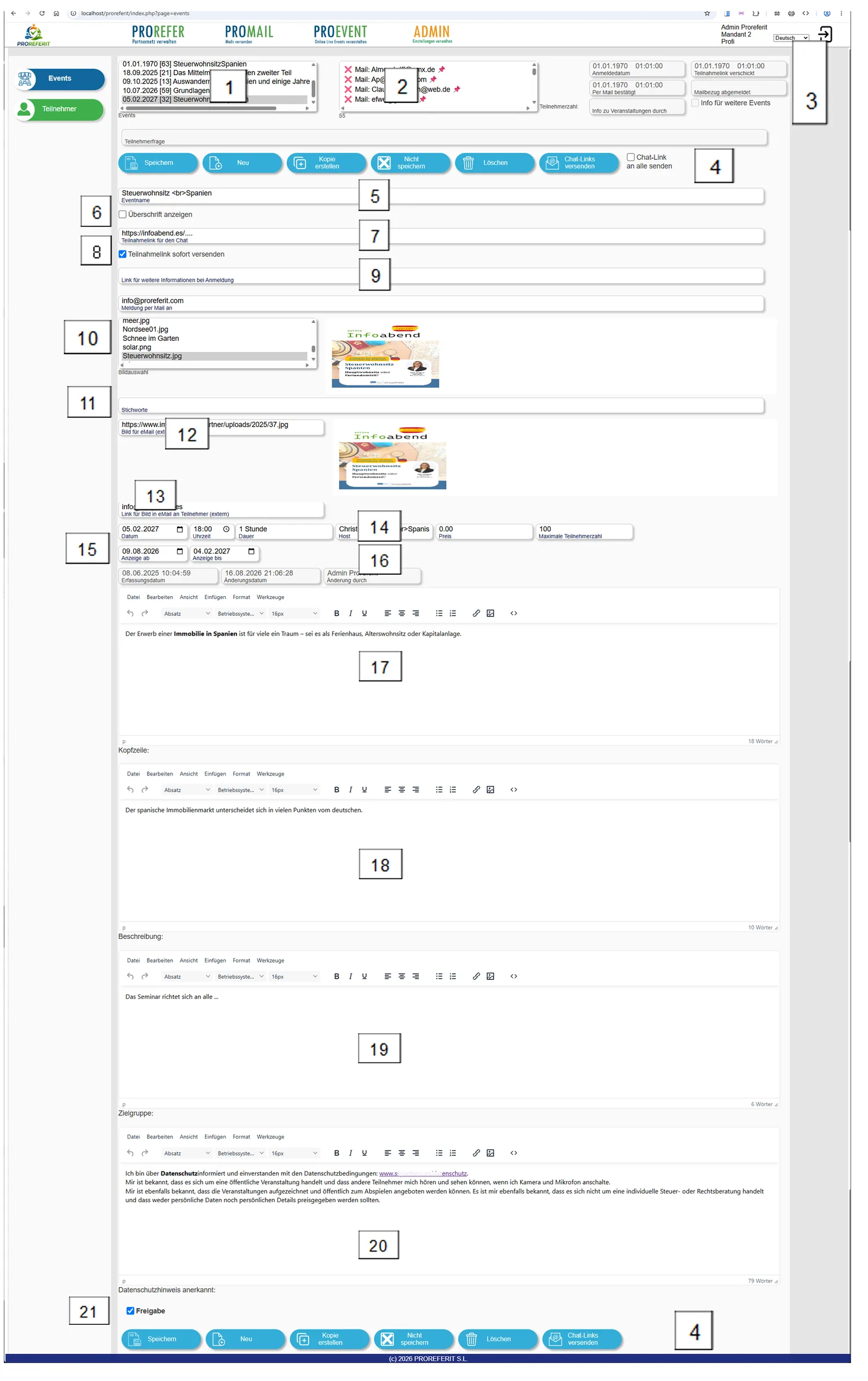
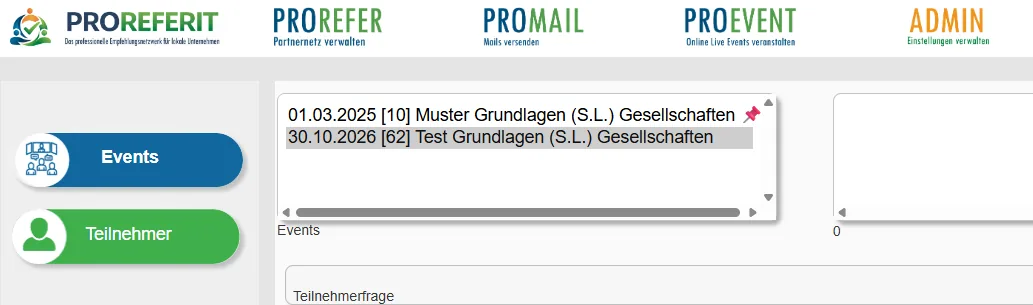
Lista de eventos
-
Lista de los participantes inscritos. Haciendo doble clic con el botón izquierdo del ratón se elimina de la lista al participante seleccionado.
-
Información sobre los participantes
-
Barra de menú
Guardar los cambios del evento actual Crear un nuevo evento
«vacío» Duplicar el
evento seleccionado. El evento pasa al principio de la lista (1.). Todavía hay que introducir los datos. Se descartan los
cambios. Se elimina el
evento. Antes se le pregunta si realmente desea hacerlo.
 Se puede mostrar el
evento seleccionado como vista previa. Si hay inscripciones, se muestra información adicional (preguntas y
direcciones de correo de los participantes).
 Este
botón solo aparece si el campo «Enlace de participación para el chat» está relleno. A todos los
participantes que han confirmado su participación mediante el enlace del correo se les envía la información
del enlace del chat si todavía no tienen ninguna entrada en el campo «Enlace de participación enviado» (3).
Si está activada la casilla «Enviar enlace de participación a todos», todos reciben el correo, en su caso
varias veces, por ejemplo como recordatorio.
-
Nombre del evento. Si la casilla «Mostrar título» está activada, el nombre del evento se muestra cuando más adelante se visualicen los eventos.
-
Si la casilla «Mostrar título» está activa, el nombre del evento 5 se muestra en la visualización posterior.
-
Enlace de participación para el chat. Si el enlace debe enviarse inmediatamente al inscribirse, este campo debe estar relleno y
-
«Enviar enlace de participación inmediatamente» debe estar activado si tras una inscripción se debe enviar de inmediato un correo con el enlace de participación. Si falta el punto 7 o el 8, se envía un aviso indicando que el enlace se enviará por correo con antelación suficiente antes del evento. Para ello, poco antes del evento se puede realizar un envío de correo en serie con la opción
. -
 Aquí se guarda una URL que se pondrá a
disposición para obtener más información durante la inscripción. Si el campo está vacío, el botón «Más
información» no se muestra.
-
Aquí se elige la imagen que se mostrará para el evento. Se pueden añadir nuevas imágenes mediante la opción de menú ADMIN > Gestionar archivos de imagen.
-
Las palabras clave todavía no se utilizan, pero se podrán emplear para futuras optimizaciones para motores de búsqueda.
-
A los correos se les añade una imagen que debe ser accesible mediante un enlace para poder mostrarse en el correo.
-
Si el destinatario del correo hace clic en la imagen enviada, se abre el enlace introducido aquí (a su sitio web), siempre que exista.
-
En esta línea se guarda más información sobre el evento.
-
Fecha del evento
-
Hora de inicio
-
Duración prevista del evento
-
Anfitrión o moderador del evento
-
Precio en €. Si se introduce 0, se muestra «Participar gratis». Si se introduce un importe superior a 0, se muestra «Reservar participación».
El pago no forma parte de este programa. -
El número máximo de participantes, si se desea establecer un límite. Actualmente este valor no se tiene en cuenta, pero en versiones posteriores podría utilizarse para dejar de mostrar el evento cuando se alcance el número máximo de participantes.
-
-
Aquí se guarda desde cuándo (Mostrar desde) y hasta cuándo (Mostrar hasta) se publica el evento. Si la fecha actual es posterior a la fecha de «Mostrar hasta», el evento ya no se muestra.
-
Aquí se muestra cuándo se registró el evento por primera vez y cuándo y por quién se modificó por última vez. Esta información se establece automáticamente y no se puede modificar.
-
En la línea de cabecera se introduce un texto breve que se muestra como avance corto en la visualización del evento.
-
En la descripción se detalla el contenido del evento.
-
En el campo «Público objetivo» se describe a quién se dirige la oferta.
-
Los avisos de privacidad y las condiciones generales de participación en el evento se muestran en el formulario de inscripción y el participante debe confirmarlos obligatoriamente.
-
Si el campo «Aprobación» está marcado, el evento se muestra durante el período previsto. Si «Aprobación» no está activada, no se muestra.
Mostrar eventos en su propio sitio web#
Ejemplos de inserción:
Solo se muestran los eventos de un mandante (mandante 0).
<iframe src="https://partner.proreferit.com/extern.php?page=showevents&mandant=0" width="100%" height="1500px"></iframe>Sustituya «mandant=0» por su propio ID de mandante (se encuentra arriba a la derecha en la pantalla)
Se muestran todos los eventos actuales de todos los proveedores.
<iframe src="https://partner.proreferit.com/extern.php?page=showevents" width="100%" height="1500px"></iframe>o bien
<iframe src="https://partner.proreferit.com/extern.php?page=showevents&mandant=" width="100%" height="1500px"></iframe>Solo se muestra un evento actual concreto.
<iframe src="https://partner.proreferit.com/extern.php?page=showevents&event=0" width="100%" height="1500px"></iframe>Sustituya «event=0» por el ID del evento deseado (se encuentra en la lista «Eventos»)
Gestionar participantes#
Durante el proceso de inscripción en los eventos, los participantes introducen sus propios datos y confirman la inscripción mediante autenticación por correo electrónico.
 Mediante la opción
de menú
PROEVENT >
se muestran todos los participantes que se han inscrito hasta ahora en sus eventos.
Para encontrar más
fácilmente a determinados participantes, introduzca una parte del nombre en el campo de búsqueda y haga clic
después.
Entonces solo se muestran los participantes cuyo nombre contiene el término de búsqueda.
Descripción detallada de la página Participantes#
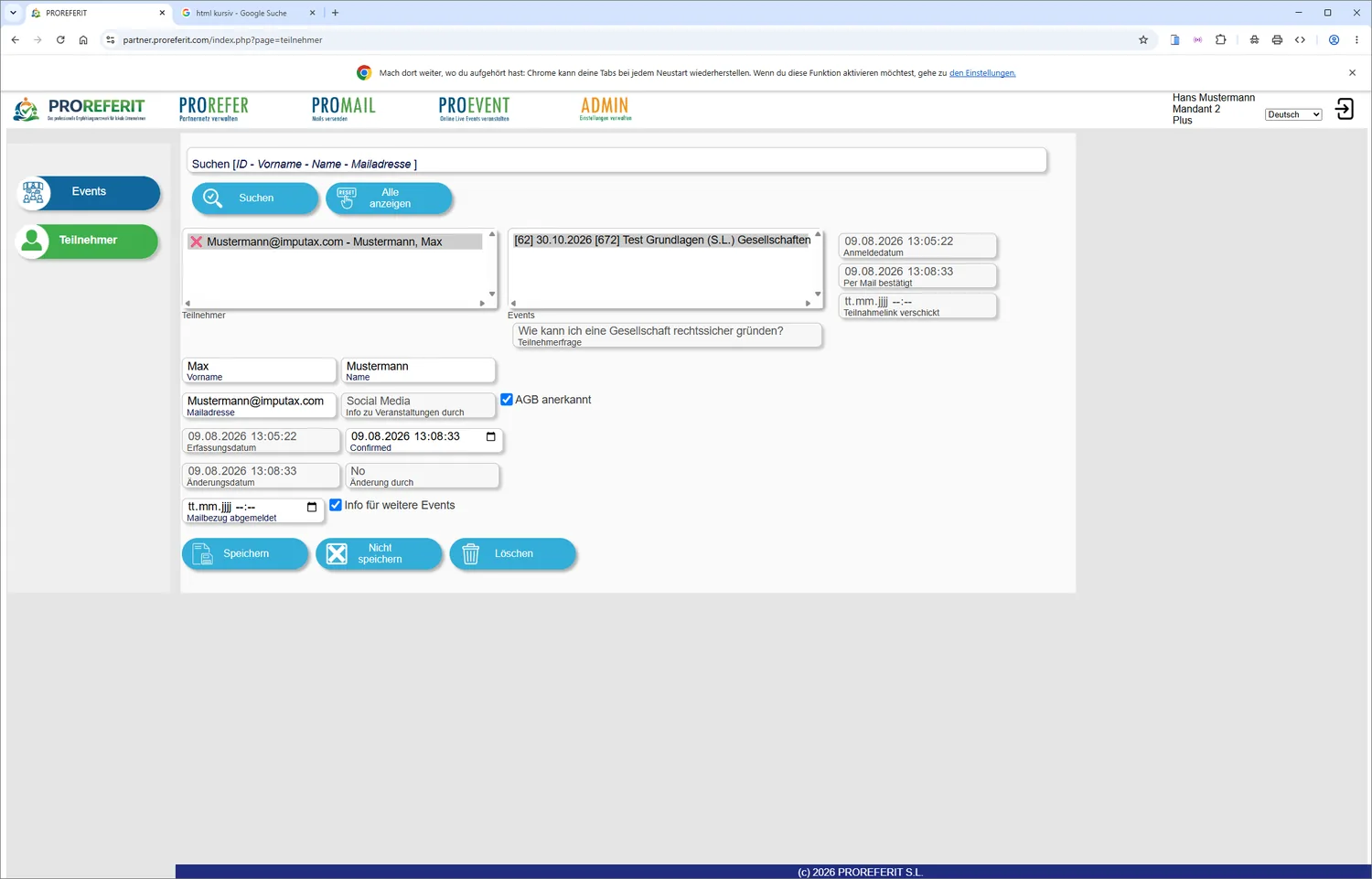 123456789
-
Buscar: Para encontrar
más fácilmente a determinados participantes, introduzca una parte del nombre en el campo de búsqueda y haga
clic después. Entonces solo se muestran los participantes cuyo nombre contiene el término de búsqueda.
-
 Para volver a
mostrar todos los participantes, basta con hacer clic en el botón.
-
Lista de los participantes inscritos.
Delante de la dirección de correo de los participantes aparece
✅ = la dirección de correo ya está guardada como dirección de cliente, o bien
❌ = la dirección de correo todavía no está guardada como dirección de cliente
Así se aprecia de un vistazo la proporción entre nuevos interesados y direcciones ya existentes.
-
Tras seleccionar a un participante, se enumeran todos los eventos a los que esa persona está inscrita.
Información sobre la inscripción en el evento correspondiente. Los datos se introducen automáticamente y no se
pueden modificar.
Haciendo doble clic con el botón izquierdo del ratón, puede eliminar de la lista el
evento seleccionado tras una pregunta de seguridad.
-
Con las actividades de inscripción del participante, los datos de la inscripción en cada evento se actualizan automáticamente. Usted no puede modificarlos.
-
Los datos personales los introduce el participante al inscribirse en el primer evento. Después usted puede modificarlos.
-
La inscripción del participante en Internet solo es posible si se aceptan las condiciones generales.
Si el participante revoca más adelante esa aceptación ante usted, puede quitar la marca. El participante dejará entonces de recibir información sobre los eventos. -
Al inscribirse, el participante puede elegir si desea recibir información sobre otros eventos. Si lo revoca para el futuro, usted puede quitar la marca y registrar la fecha en el campo «Baja de envíos de correo».
-
Barra de menú
Guardar los cambios del participante actual Se descartan los
cambios. Se elimina al
participante. Antes se le pregunta si realmente desea eliminarlo.
ADMIN
ADMIN#
Cambiar contraseña#
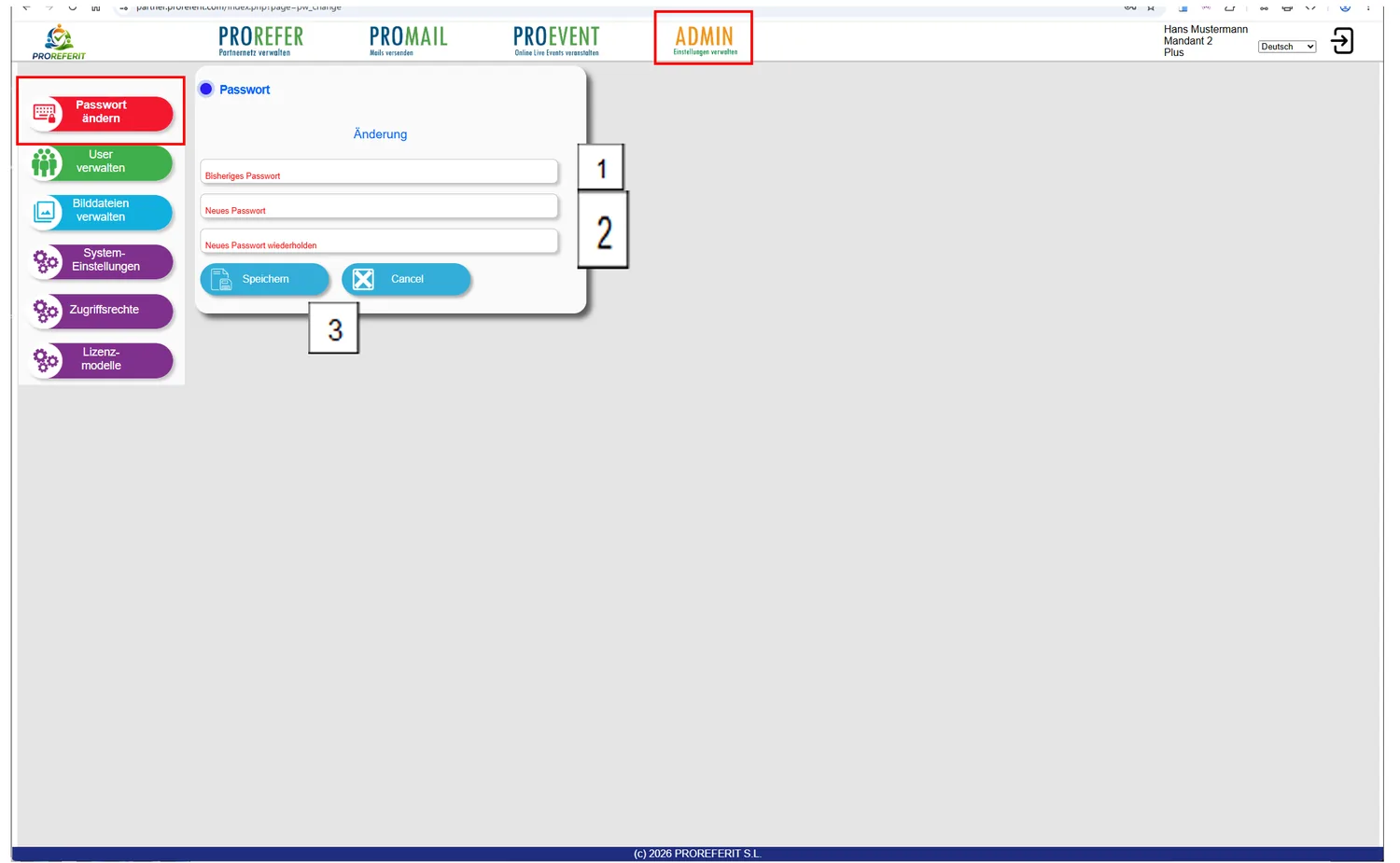
Todo usuario conectado puede cambiar su propia contraseña de acceso. Por motivos de seguridad de los datos, conviene hacerlo también con regularidad.
Debe elegirse una contraseña segura, lo más larga posible y que contenga mayúsculas y minúsculas, así como cifras y caracteres especiales.
-
Introduzca primero su contraseña actual
-
Introduzca la nueva contraseña y repítala escribiéndola exactamente igual.
-
Guarde la contraseña modificada
o cancele el proceso de cambio (Cancel).Después de guardar, en el siguiente inicio de sesión utilizará la nueva contraseña.
Gestionar usuarios#
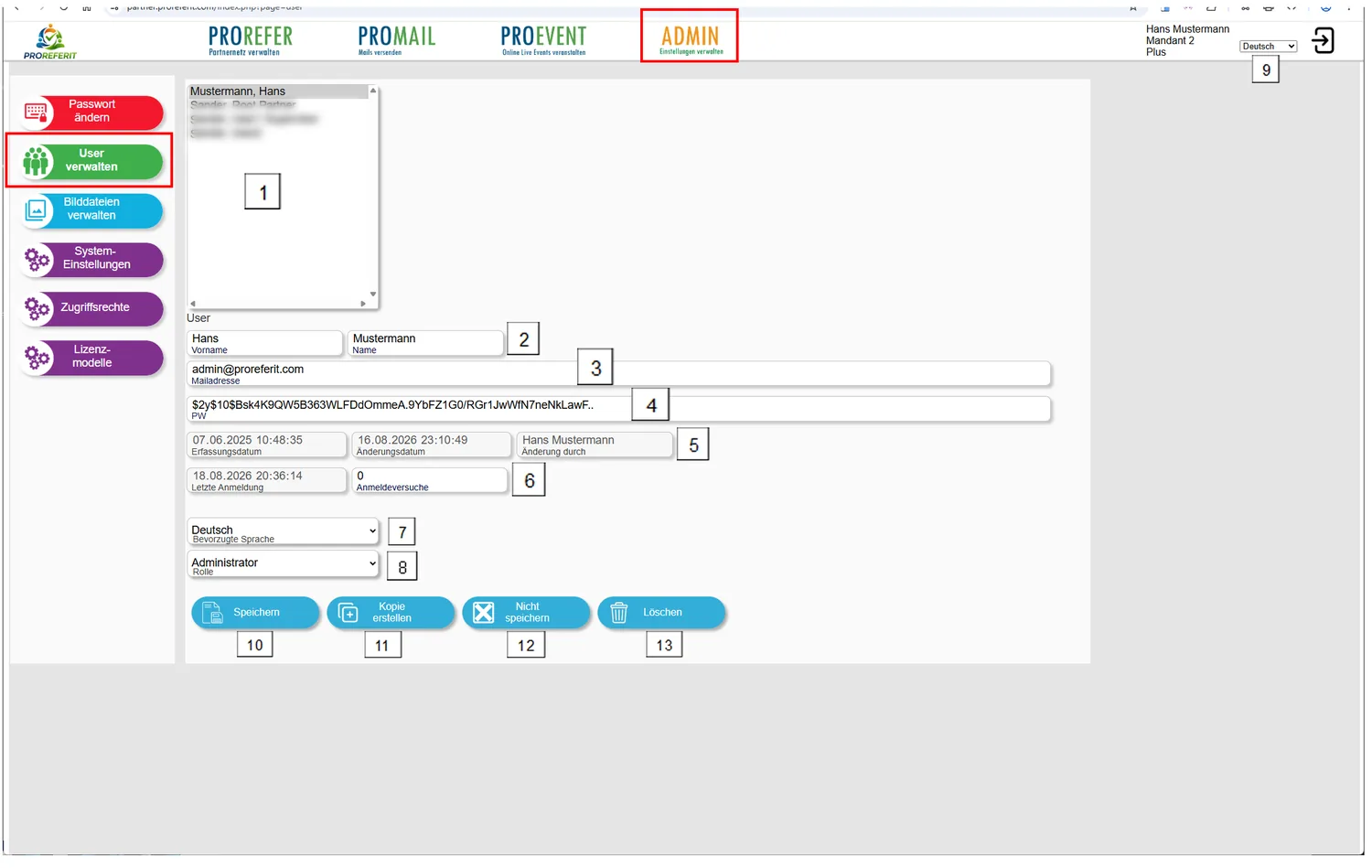
La persona que se registra por primera vez como nuevo mandante se crea automáticamente también como administrador de todo el sistema. Con el rol de administrador se pueden crear nuevos usuarios para el mandante.
Para crear un nuevo usuario (normalmente un empleado), basta con ir a un usuario ya creado,
-
cambiar los campos «Nombre» y «Apellidos» por los del nuevo usuario 2
-
la dirección de correo del nuevo usuario 3 y
-
la contraseña (basta con escribir una nueva contraseña en texto claro) 4 y anotarla
y después pulsar .
Se crea entonces un nuevo usuario con los datos indicados. La contraseña se cifra automáticamente y, por motivos de seguridad, después ya no se puede mostrar en texto claro. Comunique al nuevo usuario con qué dirección de correo y con qué contraseña (que usted anotó previamente) puede iniciar sesión.
Tras el primer inicio de sesión, el nuevo usuario debería abrir por sí mismo la opción
ADMIN >  y asignarse una contraseña propia. La contraseña asignada se vuelve a
cifrar y ni siquiera el administrador puede leerla en texto claro.
Si un usuario olvida su contraseña, el administrador puede asignarle en cualquier momento una nueva en texto claro, con la que el usuario podrá iniciar sesión de nuevo.
Incluso después de que el administrador cambie la contraseña, el empleado afectado debería volver a cambiarla él mismo, como se ha descrito más arriba.
-
Lista para seleccionar un usuario registrado
-
Nombre y apellidos del usuario registrado
-
Dirección de correo del usuario registrado
-
Contraseña cifrada del usuario registrado. El administrador no puede leer la contraseña en texto claro, de modo que nadie puede iniciar sesión sin autorización con la contraseña cifrada. No obstante, el administrador puede cambiarla en cualquier momento introduciéndola en texto claro y pulsando el botón
. -
Cada vez que se guarda, aquí se registra automáticamente cuándo y quién lo ha hecho.
-
Visualización de cuándo se conectó el usuario por última vez. Tras un inicio de sesión correcto, el contador del campo «Intentos de acceso» se restablece a 0. Tras intentos fallidos, el contador aumenta, de modo que se puede comprobar si alguien ha intentado iniciar sesión con una contraseña incorrecta.
-
Lista de selección del idioma en el que el usuario debe o quiere trabajar en las pantallas. El usuario puede cambiar en cualquier momento el idioma preferido eligiendo otro idioma en la cabecera de la página 9.
-
Selección de los permisos de que dispone el usuario.
Los niveles de permiso están ordenados de forma ascendente. Esto significa que, por ejemplo, el nivel «Supervisor» incluye todos los permisos del nivel «User». El nivel más alto es «Administrator», con todos los permisos.El rol «Solo creado, sin confirmación por correo» significa que el usuario está registrado pero no tiene ningún otro permiso de acceso.
Los roles asignados aquí se corresponden con los ajustes de
ADMIN >  ,
donde se puede establecer para cada módulo del programa qué
derechos de acceso se necesitan como mínimo para utilizarlo.
-
Selección del idioma preferido: cada usuario puede configurarlo por sí mismo
Barra de menú
-
Guardar los cambios
-
Copiar la entrada
seleccionada. Tenga en cuenta que, antes de copiar, hay que cambiar al menos el campo «Dirección de correo».
Dentro de cada mandante no puede haber direcciones de correo duplicadas entre los usuarios, ya que la
autenticación se realiza mediante la dirección de correo junto con la contraseña.
-
Se cancela el
proceso de guardado o de introducción
-
Se elimina el
usuario guardado. Con ello también desaparece su acceso al sistema.
Gestionar archivos de imagen#
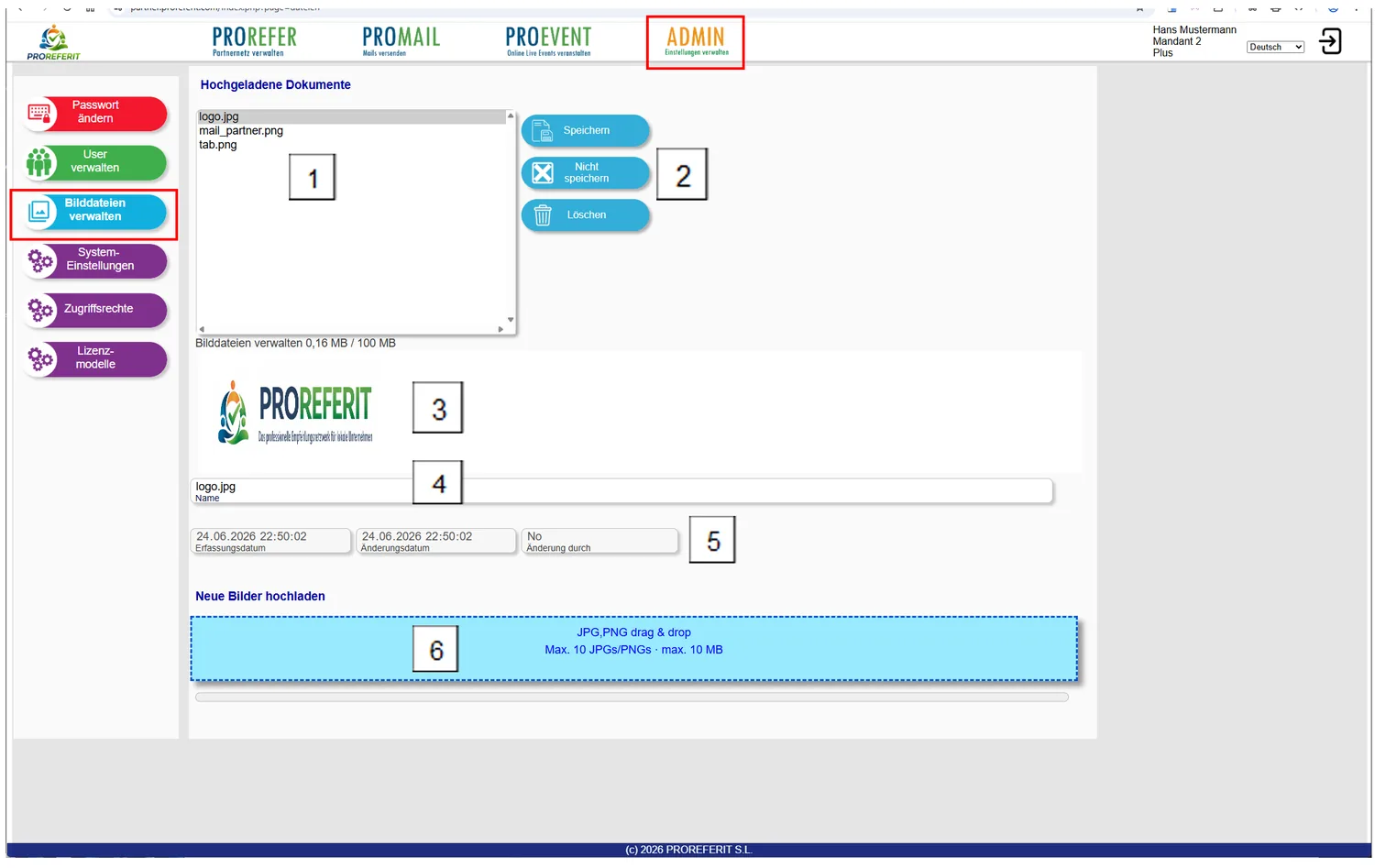
Con este módulo del programa puede subir sus propias imágenes (por ejemplo, el logotipo de la empresa) y asignarles un nombre adecuado.
-
Lista de todas las imágenes subidas
-
Barra de menú
Se guarda el cambio del
nombre de la imagen
Se descartan los
cambios
La imagen se elimina
tras una pregunta de seguridad
-
Visualización de la imagen seleccionada 1
-
Nombre de la imagen. Se puede elegir libremente y sirve únicamente como referencia para usted.
-
Cada vez que se guarda, aquí se registra automáticamente cuándo y quién lo ha hecho.
-
Las imágenes se suben arrastrándolas desde el explorador de archivos al campo azul «PDFs drag & drop». También se puede hacer clic en el campo azul, con lo que se abre un cuadro de diálogo de selección de archivos.
Se pueden seleccionar y subir varias imágenes a la vez.
Al subir una imagen se conserva su nombre original. Ese nombre se puede cambiar después, como se describe en el punto 4.
Configuración del sistema#
33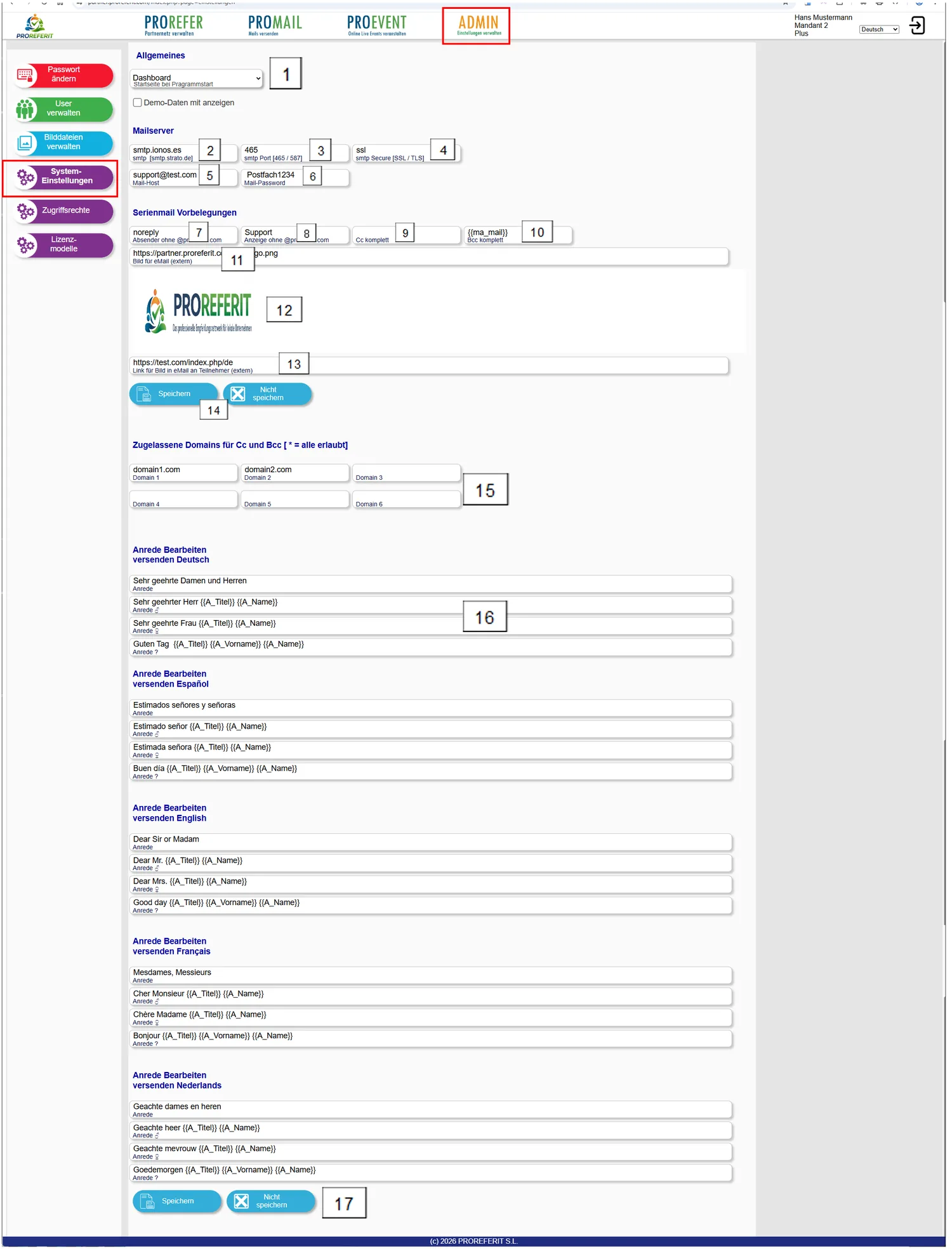
En la configuración del sistema se realizan los ajustes que más adelante se aplican en cada uno de los módulos del programa. Esta página debería estar reservada a los administradores.
-
Lista para seleccionar la página que se abrirá en primer lugar al iniciar el programa.
Si se activa la casilla «Mostrar también datos de demostración» situada debajo, en varias partes del programa (por ejemplo, plantillas de correo, eventos) se muestran también ejemplos. Estos ejemplos se reconocen por un 📌 antepuesto y usted no puede modificarlos ni eliminarlos.
Sobre todo al principio, puede ser útil acceder a estos ejemplos, copiarlos y adaptarlos a sus propias necesidades.
Cuando haya trabajado con el programa durante un tiempo, se puede quitar la marca. Los ejemplos dejan entonces de mostrarse. -
Si desea utilizar las funciones de correo, necesita acceso a un servidor de correo propio, normalmente con un proveedor de alojamiento como Strato, 1&1 o IONOS …
-
Puerto de su servidor de correo: normalmente 465 o 587
-
Tipo de cifrado: SSL o TLS
-
Introduzca aquí su buzón de correo
-
Introduzca aquí la contraseña del buzón. La contraseña se cifra antes de guardarse y solo se descifra de nuevo cuando se utiliza más adelante.
-
Valor predeterminado del identificador de remitente al enviar correo, sin los caracteres a partir del @. Este remitente se rellena de forma predeterminada en todas las actividades de correo realizadas con
, salvo que en las
plantillas de correo se indique otra cosa. Estas propuestas se pueden sobrescribir al enviar el correo. -
Valor predeterminado del nombre de remitente al enviar correo, sin los caracteres a partir del @. Para su efecto, véase el punto anterior.
-
Valor predeterminado de un buzón al que se enviarán en Cc los correos posteriores. Aquí hay que introducir la dirección de correo completa, incluido el @ y los caracteres que le siguen.
También es posible utilizar un marcador de posición.
Si se introduce, por ejemplo,{{ma_mail}}, este marcador se sustituye siempre por la dirección de correo del empleado que ha iniciado sesión. -
Valor predeterminado de un buzón al que se enviarán en Cco los correos posteriores. Aquí hay que introducir la dirección de correo completa, incluido el @ y los caracteres que le siguen.
También es posible utilizar un marcador de posición.
Si se introduce, por ejemplo,{{ma_mail}}, este marcador se sustituye siempre por la dirección de correo del empleado que ha iniciado sesión. -
Si desea que al final de sus correos se añada una imagen (por ejemplo, el logotipo de la empresa), introduzca aquí el enlace correspondiente. La imagen se muestra entonces debajo. Si no se indica ninguna ruta o es incorrecta, no se muestra ni se adjunta nada.
-
Imagen a la que se hace referencia en el punto anterior.
-
Si se adjunta una imagen, también se puede guardar un enlace (por ejemplo, a una página informativa de su sitio web). Cuando el destinatario hace clic en la imagen, se le redirige a la página indicada, siempre que exista.
-
Con
se guardan los
datos; con se
descartan los cambios. -
Aquí se pueden establecer a qué dominios se permiten envíos en Cc o Cco. Se pueden introducir hasta seis dominios. Así se evita que los correos se envíen sin querer en Cc o Cco a direcciones no autorizadas.
Si en un campo se introduce el asterisco «*», el envío con Cc y Cco no tiene restricciones.
-
Aquí se guarda, para cada idioma, la fórmula de tratamiento deseada. Los marcadores como
{{A_Name}}se sustituyen por los datos de cliente almacenados al componer el correo; en este caso, por el nombre del cliente.Tratamiento: Fórmula de tratamiento general cuando las direcciones de correo no están guardadas en absoluto
o están guardadas varias veces en los datos de clientesTratamiento ♂: Fórmula de tratamiento masculina
Tratamiento ♀: Fórmula de tratamiento femenina
Tratamiento ?: Fórmula de tratamiento para diverso o desconocido
-
Con
se guardan los
datos; con «No guardar» se descartan los cambios.
Derechos de acceso#
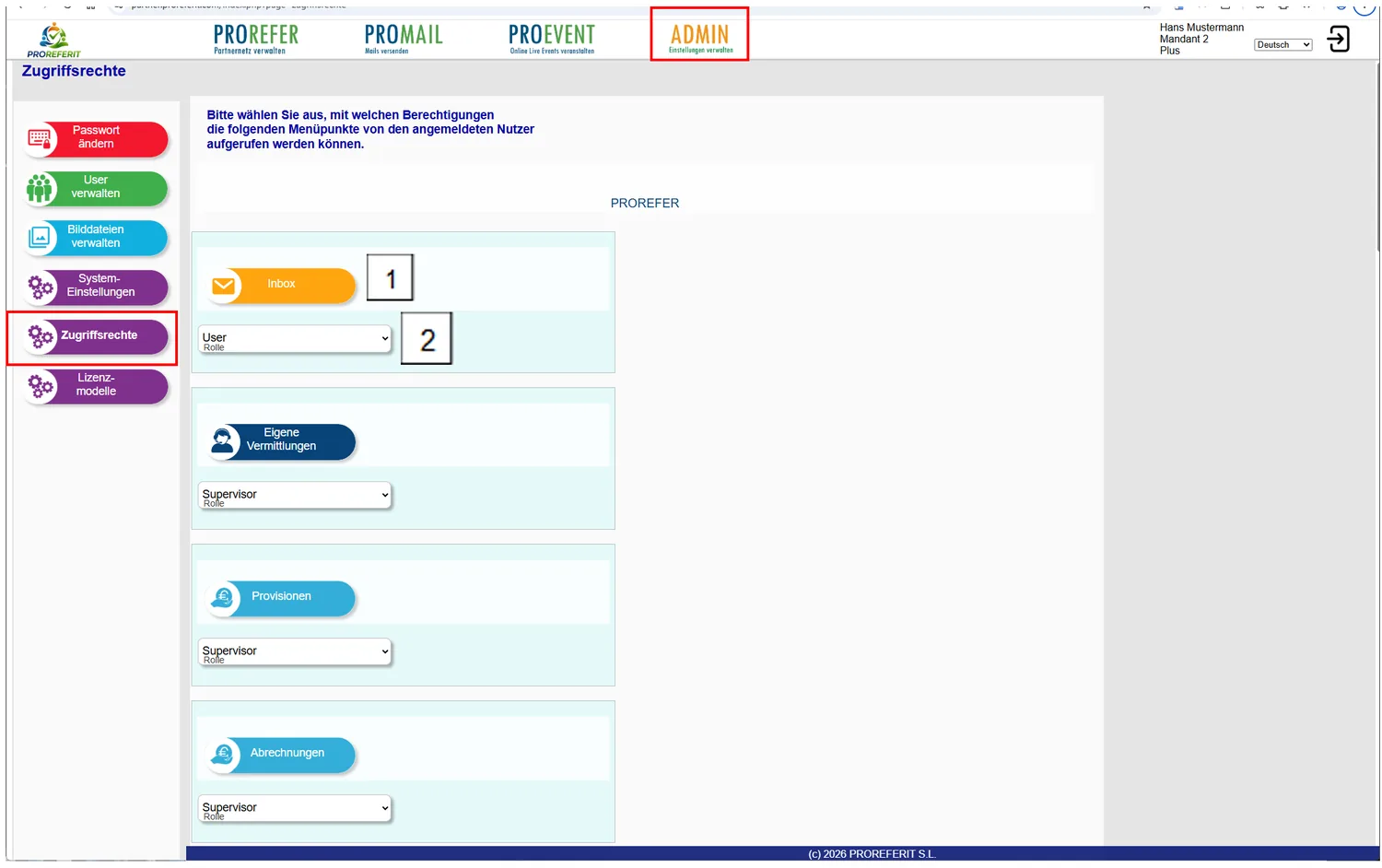
Con esta opción de menú se asignan a cada módulo del programa los derechos mínimos con los que pueden acceder a él los usuarios creados en «Gestionar usuarios».
Si desea comprobar qué página se esconde tras las opciones de menú, puede ir directamente a ella pulsando el botón.
Tenga en cuenta también aquí la jerarquía ascendente de derechos:
Si como rol figura «User», también puede acceder un usuario con el rol «Supervisor» o «Administrator».
Si como rol figura «Supervisor», no puede acceder ningún usuario con el rol «User», pero sí cualquier usuario con el rol «Supervisor» o «Administrator».
Si como rol figura «Administrator», solo puede acceder un usuario con el rol «Administrator».
Los cambios se guardan y surten efecto de inmediato, sin más confirmación.
-
Módulo del programa asignado
-
Rol mínimo necesario para acceder
Modelos de licencia#
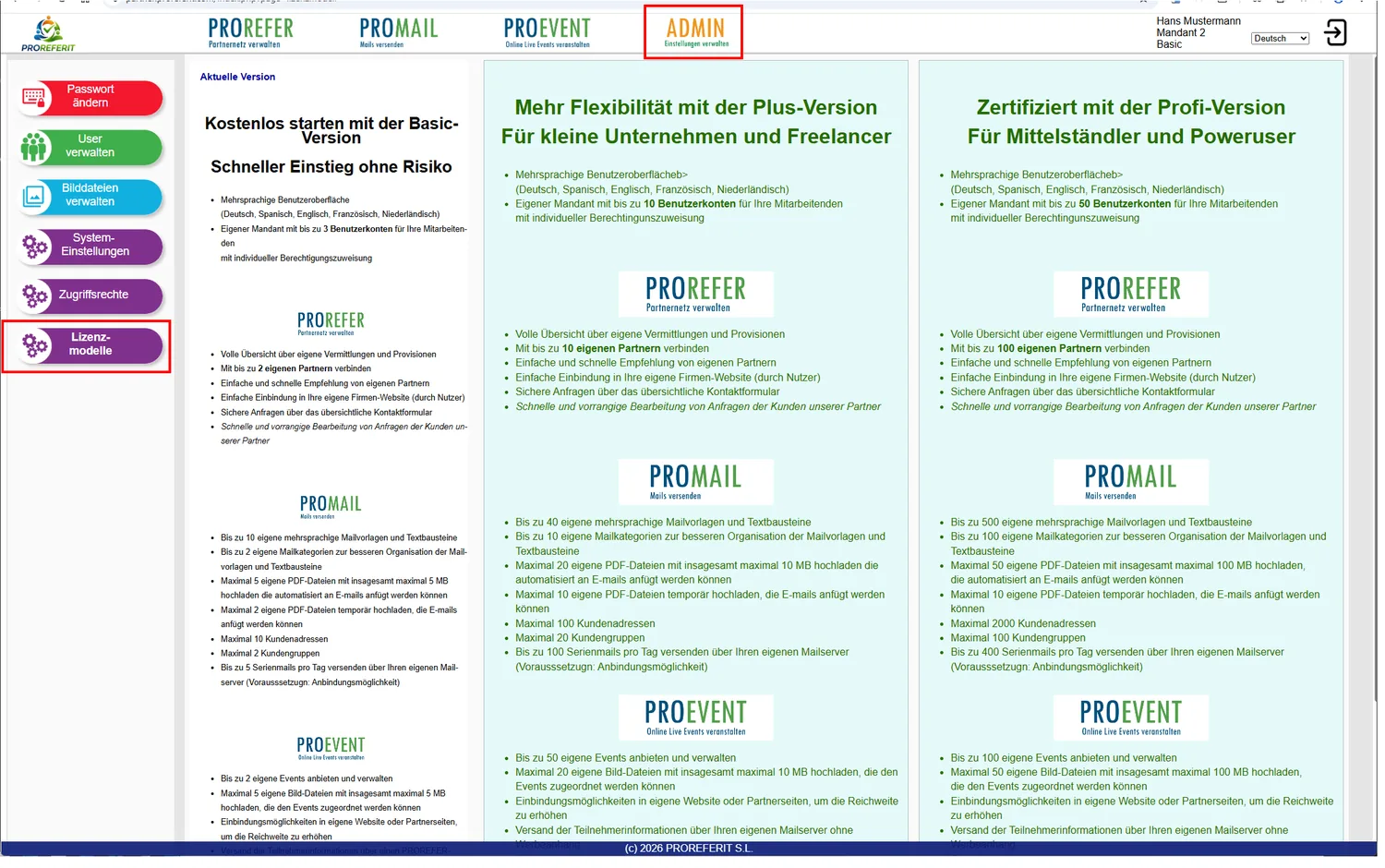
Aquí se describen detalladamente los modelos de licencia. En la parte inferior de la página de licencias puede seleccionar el modelo de licencia deseado.
Anexos#
PROEVENT – Velada informativa#
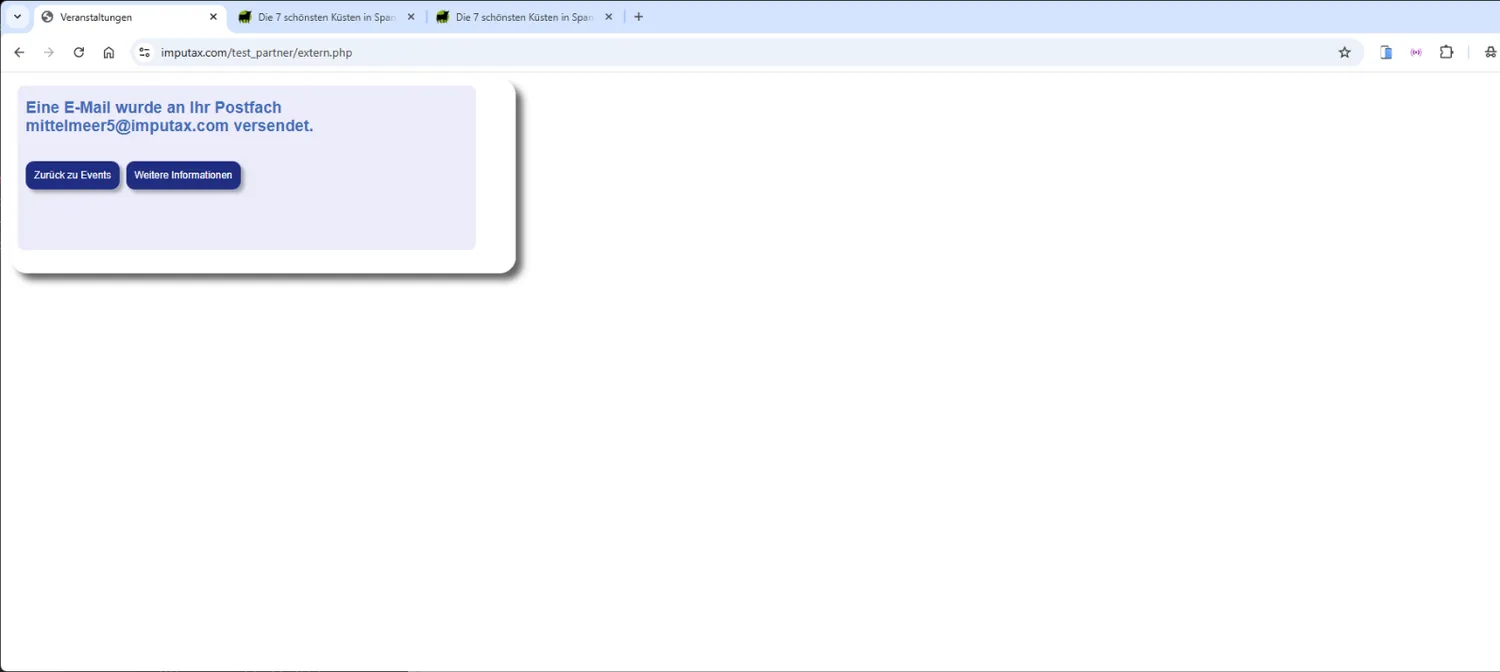
Página de confirmación para veladas informativas tras una inscripción correcta#
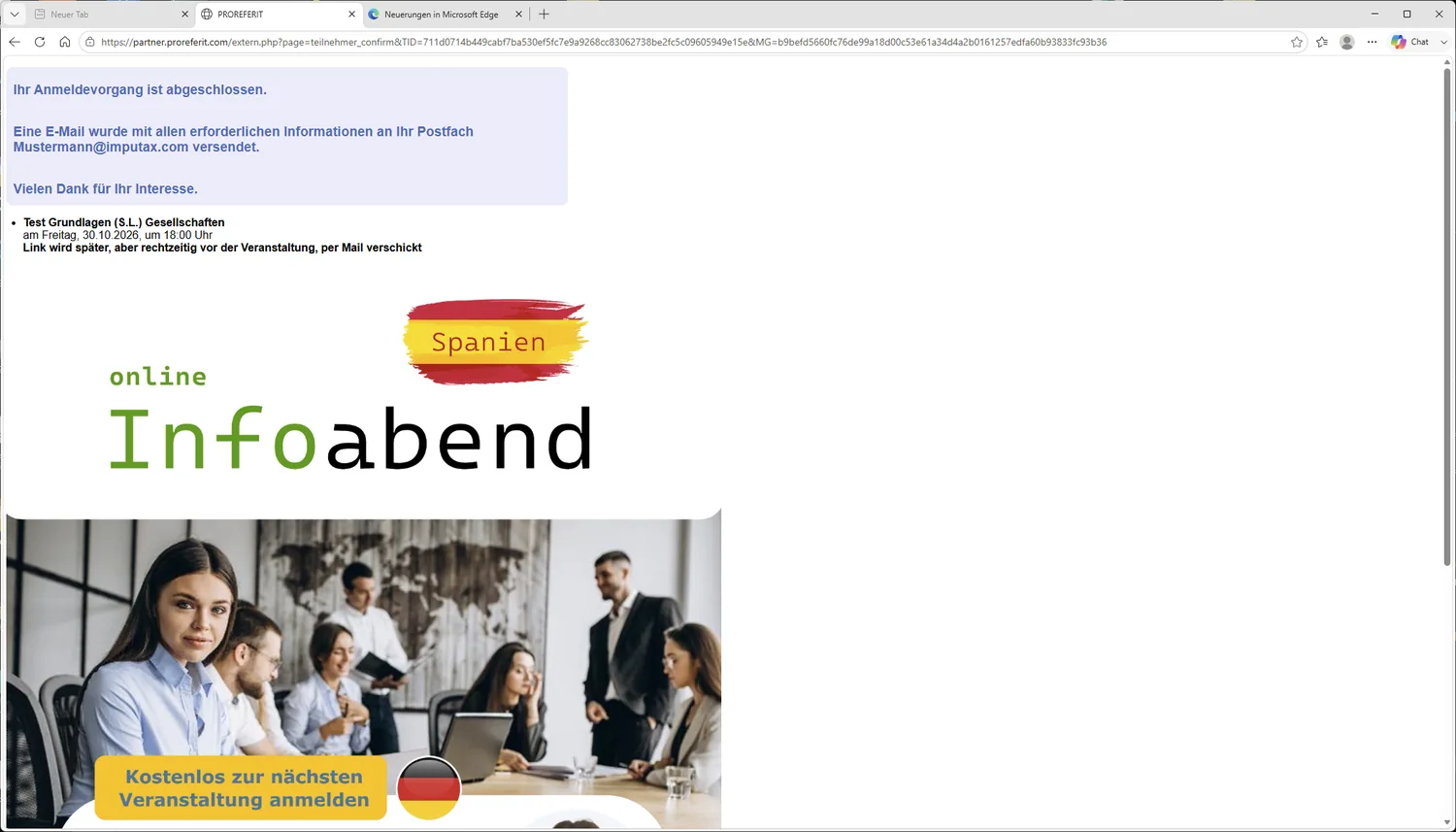
Variables para su uso en el módulo PROMAIL > Plantillas de correo#
| Descripción | Variable |
|---|---|
| Fórmulas de tratamiento | |
|
Tratamiento personal de una persona, adaptado al idioma. Si hay una dirección de correo coincidente guardada, se toman los valores. El marcador del tratamiento general Para cubrir ambas opciones de tratamiento (dirección guardada o no guardada), conviene utilizar ambos marcadores uno a continuación del otro. |
|
| El tratamiento general de una persona, adaptado al idioma, solo se rellena si no hay guardada una dirección de correo coincidente. | {{Salutation_universal_int}} |
| Tratamiento general DE alemán; solo se rellena si los datos de la persona no están guardados. |
{{Salutation_universal_DE}} |
| Tratamiento general ES español; solo se rellena si los datos de la persona no están guardados. |
{{Salutation_universal_ES}} |
| Tratamiento general GB inglés e inglés de EE. UU.; solo se rellena si los datos de la persona no están guardados. |
|
| Tratamiento general FR francés; solo se rellena si los datos de la persona no están guardados. |
{{Salutation_universal_FR}} |
| Tratamiento general NL neerlandés; solo se rellena si los datos de la persona no están guardados. |
{{Salutation_universal_NL}} |
| Datos de cliente, siempre que se haya asignado una dirección de correo coincidente | |
| ID de cliente | {{A_ID}} |
| Título como Dr., Prof. … | {{A_Title}} |
| Nombre | {{A_First_name}} |
| Apellidos | {{A_Name}} |
| Sexo | {{A_Gender}} |
| Fecha de nacimiento | {{A_Birthday}} |
| Fecha de nacimiento, según el país | |
| Fecha de nacimiento DE | {{A_Birthday_DE}} |
| Fecha de nacimiento ES | {{A_Birthday_ES}} |
| Fecha de nacimiento GB | {{A_Birthday_GB}} |
| Fecha de nacimiento FR | {{A_Birthday_FR}} |
| Fecha de nacimiento NL | {{A_Birthday_NL}} |
| Fecha de nacimiento US | {{A_Birthday_US}} |
| Clave de partner (no figura en la lista de selección) |
{{A_Partnerkey}} |
| Idioma preferido | {{A_Language}} |
| Cargo en la empresa | {{A_Role}} |
| Dirección de correo | {{A_Email_address}} |
| Código postal | {{A_ZIP_code}} |
| Localidad | {{A_City}} |
| Calle y número | {{A_Street}} |
| País | {{A_Country}} |
| Empresa | {{A_Company}} |
| Número de identificación fiscal | {{A_Tax_number}} |
| Teléfono fijo | {{A_Landline_phone}} |
| Teléfono móvil | {{A_Mobile_phone}} |
| Observaciones | {{A_Remarks}} |
| Primer alta / primer registro | {{A_Registration}} |
| Última modificación | {{A_Modification}} |
| Modificado por (nombre del empleado que realizó la última modificación) | {{A_Changed_by}} |
| Datos del empleado conectado | |
| Apellidos del empleado | {{employee_name}} |
| Nombre del empleado | {{employee_first_name}} |
| Correo del empleado (dirección de correo completa del empleado conectado) |
{{employee_mail}} |
| Nombre del correo del empleado (parte de la dirección de correo anterior al @) |
|
| Dominio del correo del empleado (parte de la dirección de correo del empleado conectado posterior al @) |
|
| Información de fecha: fecha de hoy | |
| Fecha de hoy DE | {{today_DE}} |
| Fecha de hoy ES | {{today_ES}} |
| Fecha de hoy GB | {{today_GB}} |
| Fecha de hoy FR | {{today_FR}} |
| Fecha de hoy NL | {{today_NL}} |
| Fecha de hoy US | {{today_US}} |
| Fecha de hoy, estándar ISO | {{today_iso}} |
| Información de calendario | |
| Semana natural actual | {{calendar_week}} |
| Trimestre actual | {{quarter}} |
| Días de la semana | |
| Día de la semana actual DE | {{day_of_week_DE}} |
| Día de la semana actual ES | {{day_of_week_ES}} |
| Día de la semana actual GB | {{day_of_week_GB}} |
| Día de la semana actual FR | {{day_of_week_FR}} |
| Día de la semana actual NL | {{day_of_week_NL}} |
| Información de meses | |
| Mes actual DE | {{month_DE}} |
| Mes actual ES | {{month_ES}} |
| Mes actual GB | {{month_GB}} |
| Mes actual FR | {{month_FR}} |
| Mes actual NL | {{month_NL}} |
| Mes anterior DE | {{month_minus_1_DE}} |
| Mes anterior ES | {{month_minus_1_ES}} |
| Mes anterior GB | {{month_minus_1_GB}} |
| Mes anterior FR | {{month_minus_1_FR}} |
| Mes anterior NL | {{month_minus_1_NL}} |
| Hace dos meses DE | {{month_minus_2_DE}} |
| Hace dos meses ES | {{month_minus_2_ES}} |
| Hace dos meses GB | {{month_minus_2_GB}} |
| Hace dos meses FR | {{month_minus_2_FR}} |
| Hace dos meses NL | {{month_minus_2_NL}} |
| Mes siguiente DE | {{month_plus_1_DE}} |
| Mes siguiente ES | {{month_plus_1_ES}} |
| Mes siguiente GB | {{month_plus_1_GB}} |
| Mes siguiente FR | {{month_plus_1_FR}} |
| Mes siguiente NL | {{month_plus_1_NL}} |
| Mes subsiguiente DE | {{month_plus_2_DE}} |
| Mes subsiguiente ES | {{month_plus_2_ES}} |
| Mes subsiguiente GB | {{month_plus_2_GB}} |
| Mes subsiguiente FR | {{month_plus_2_FR}} |
| Mes subsiguiente NL | {{month_plus_2_NL}} |
| Información de la empresa fuera de la lista de selección | |
| Clave de partner propia | {{partner_key}} |
| Ubicación de almacenamiento | {{base_url}} |
| Enlace al formulario de contacto para facilitarlo a los interesados: |
{{base_url}}extern.php?page=show_kontakt&F_Selfkey={{partner_key}}&F_Adresskey={{A_Partnerkey}}
|
| Enlace para la confirmación como partner |
{{base_url}}extern.php?page=partner_confirm&F_Selfkey={{partner_key}}&F_Adresskey={{A_Partnerkey}}
|
Solución de problemas#
He sido desconectado de repente
Por motivos de seguridad, la conexión con el servidor se cierra si no ha habido actividad durante más de una hora. Basta con volver a iniciar sesión.
No he recibido el correo de confirmación del registro
La confirmación se envía a la dirección de correo indicada en el registro. Compruebe que la dirección esté bien escrita y revise la carpeta de correo no deseado. Solo tras hacer clic en el enlace de confirmación del correo obtiene el acceso sus derechos; hasta entonces rige el rol «Solo creado, sin confirmación por correo».
La copia al portapapeles (símbolo de la bandera) no funciona
En la configuración del sitio web de su navegador, permita el uso de JavaScript y el acceso al portapapeles para esta página (véase el capítulo Requisitos del sistema).
Mis cambios han desaparecido
Los cambios solo se aplican con el botón «Guardar». Con «No guardar», el contenido se restablece al último estado guardado.
Un usuario no ve todas las opciones de menú
Las opciones de menú dependen del rol del usuario. En ADMIN > Gestionar usuarios, compruebe el rol asignado y, en ADMIN > Derechos de acceso, el rol mínimo del módulo.
No se pueden enviar correos
En ADMIN > Configuración del sistema, compruebe los datos del servidor de correo: conexión SMTP, puerto, tipo de cifrado, buzón y contraseña. Su proveedor de correo debe admitir el identificador de remitente.
Un archivo adjunto no se añade automáticamente al correo
El nombre del archivo PDF subido debe coincidir exactamente en el texto del correo, también en mayúsculas y minúsculas. Compruebe además en PROMAIL > Gestionar documentos si el archivo está subido.
El texto no se convierte al idioma del cliente
La adaptación solo se produce si la casilla «Adaptar al idioma del cliente» está marcada, la dirección de correo está guardada exactamente una vez en los datos de clientes y existe una plantilla de correo en el idioma del cliente. En caso contrario, se utiliza el texto seleccionado anteriormente.
Aparece «Estimados señores» en lugar del tratamiento personal
La dirección de correo no está guardada en los datos de clientes o aparece varias veces. En PROMAIL > Grupos de clientes se pueden encontrar las direcciones duplicadas.
No se envían Cc o Cco
Introduzca la dirección de correo completa y existente y compruebe en ADMIN > Configuración del sistema si el dominio está permitido para Cc y Cco.
No se muestran los textos de muestra ni los eventos de muestra
En ADMIN > Configuración del sistema, active la casilla «Mostrar también datos de demostración».
Un evento no se muestra
El campo «Aprobación» debe estar activado y la fecha actual debe estar comprendida entre «Mostrar desde» y «Mostrar hasta». Con fines de prueba, la vista previa muestra siempre el evento.
La reserva de eventos no funciona en mi sitio web
Algunos sistemas de gestión de contenidos, como WordPress o Joomla, inician los iframes en un sandbox. En ese caso, elimine el atributo «sandbox».
La imagen del correo no se muestra
La imagen debe ser accesible mediante un enlace de Internet válido y de acceso público. Si falta el enlace o es incorrecto, no se muestra ni se envía ninguna imagen.
No puedo iniciar una liquidación
Se puede iniciar una liquidación en cuanto se hayan acumulado comisiones abiertas a partir de 20 €.