
Einsatzbereiche & Zielgruppen#
PROREFERITist die digitale Plattform für Selbstständige und Unternehmen, die sich regelmäßig gegenseitig Kunden empfehlen.
PROREFERITverbindet lokale Partner in einem strukturierten Netzwerk und sorgt dafür, dass jede Empfehlung nachvollziehbar erfasst, ausgewertet und fair vergütet wird.
PROREFERITbietet darüber hinaus ein mehrsprachiges E-Mail-System zur Automatisierung und Optimierung der Kundenkommunikation sowie ein Modul zur Planung und Buchung von Online-Veranstaltungen.
Systemvoraussetzungen#
PROREFERITist eine Cloud-basierte Anwendung. Sie läuft auf aktuellen Browsern wie Google Chrome, Microsoft Edge, Apple Safari, Mozilla Firefox ….
Der Aufruf erfolgt über den Link
https://partner.proreferit.com/index.php
Um sämtliche Funktionen nutzen zu können, kann es erforderlich sein,
-
die Nutzung von JAVASCRIPT und
-
das Kopieren in die Zwischenablage
für diese Seite im Browser zu erlauben.
Die Einstellungen dafür sind abhängig vom eingesetzten Browser.
Google Chrome: Auf das Symbol links neben der URL klicken, zu den Website-Einstellungen gehen und bei Zwischenablage auf Zulassen stellen.
Microsoft Edge: Auf das Schlosssymbol in der Adressleiste klicken, Berechtigungen für diese Website wählen und die Zwischenablage erlauben.
Registrierung#
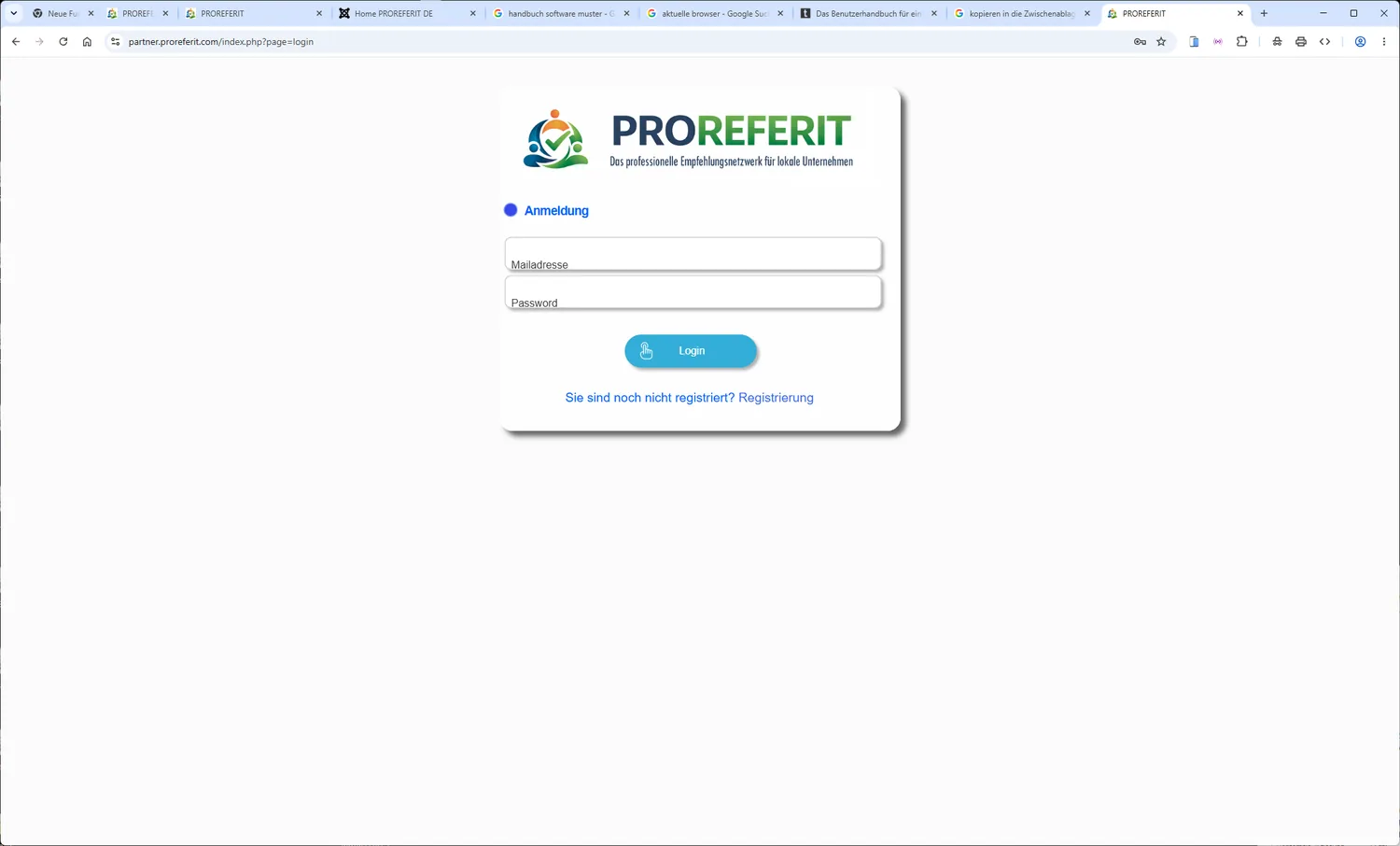
Wenn Sie noch nicht registriert sind, rufen Sie unter dem Link
https://partner.proreferit.com/index.php
den Punkt ‚Registrierung‘ auf.
Danach füllen Sie das folgende Formular mit Ihren Daten aus.
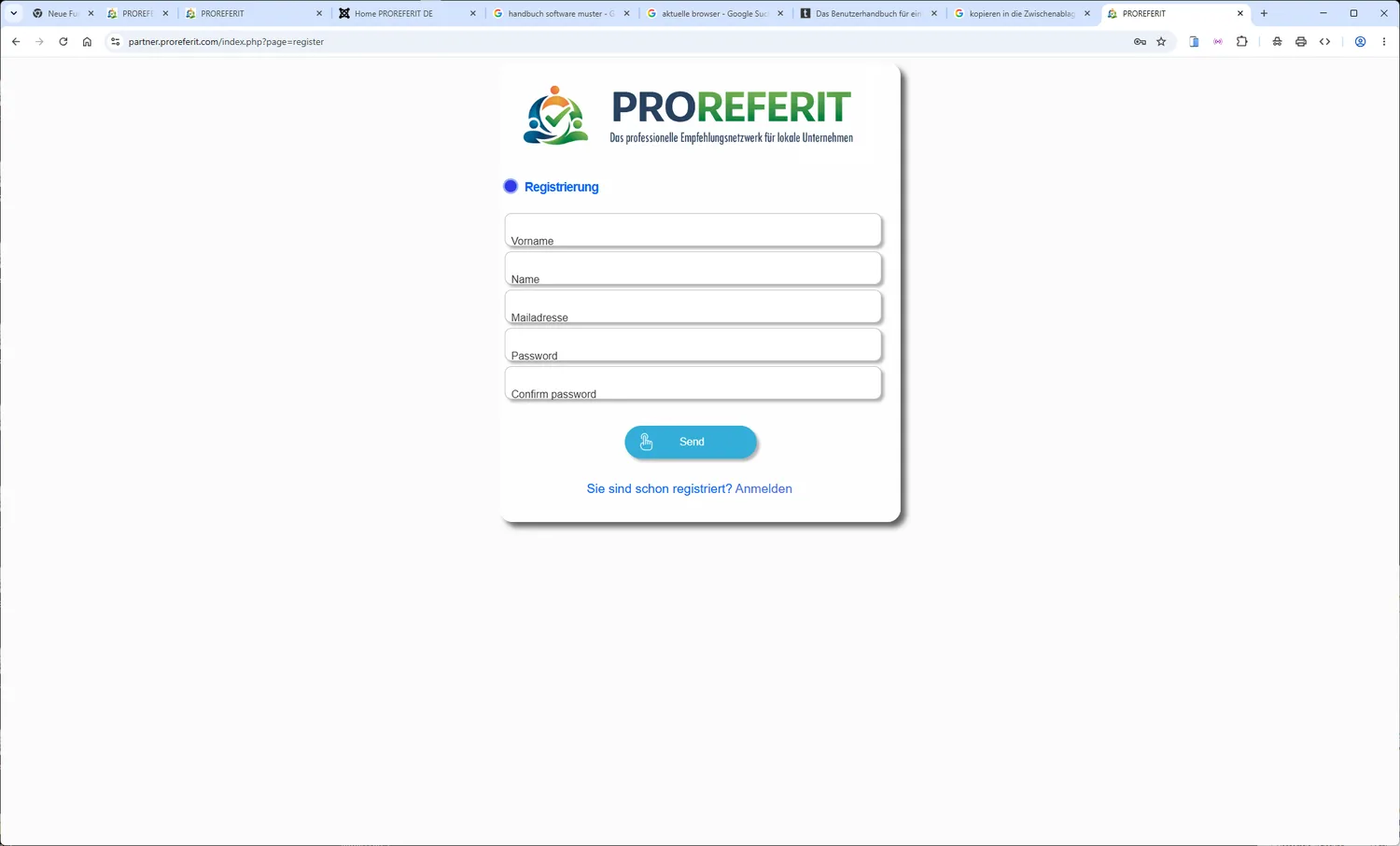
Wichtig ist, dass Ihre gültige Mailadresse eingegeben wird, da eine Bestätigung der Anmeldung an diese Mailadresse geschickt wird.
Das von Ihnen ausgewählte Passwort sollte mindestens 8 Zeichen lang (Groß- und Kleinbuchstaben) sein und mindestens eine Zahl und ein Sonderzeichen enthalten.
Wiederholen Sie die Eingabe des Passwortes, um Schreibfehler zu verhindern.
Nachdem Sie den Sende-Button
gedrückt haben, wird eine Bestätigungsmail an Ihr Postfach gesendet.
Wenn Sie diese Mail erhalten haben, bestätigen Sie die Anmeldung, indem Sie auf den in der Mail enthaltenen Bestätigungslink drücken.
Login-Prozess und Grundeinrichtung#
Nachdem der Registrierungsprozess abgeschlossen ist, können Sie sich zur Programmnutzung anmelden. Das Programm startet, solange in einem späteren Schritt nichts anderes ausgewählt wurde, in der kostenlosen Basic-Version.
In der kostenlosen Basic-Version stehen sämtliche Programm-Funktionalitäten zur Verfügung. Allerdings gibt es Mengenbeschränkungen bei der Anzahl verschiedener Datensätze und Speichergrößen.
Genaue Informationen über die möglichen Lizenzmodelle sind unter
ADMIN >  zu finden.
Bei der erstmaligen Verwendung werden Sie direkt auf die Seite
PROREFER >  ‘geleitet.
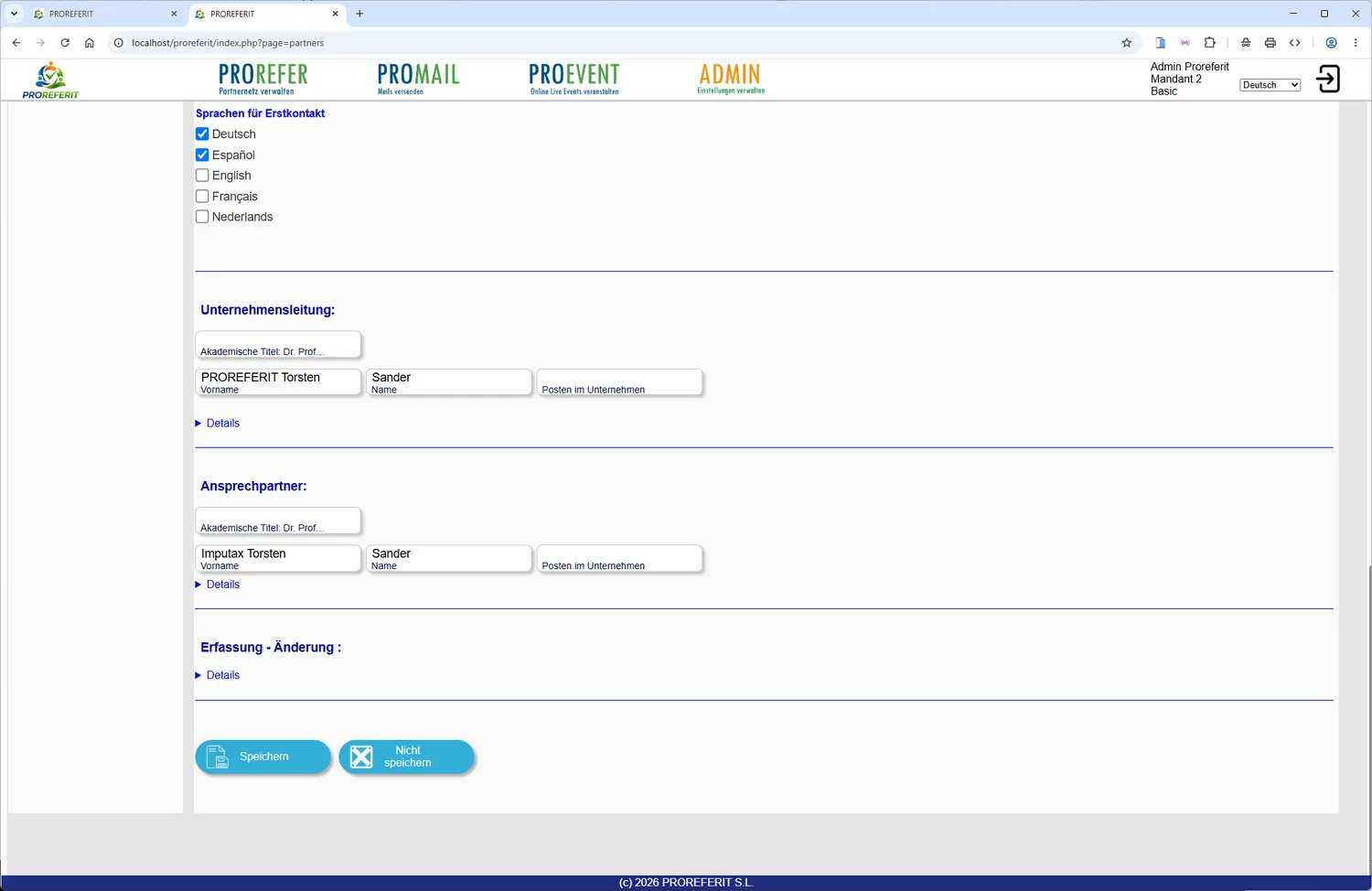
Zur Nutzung ist es erforderlich, dass die ‚Allgemeinen Geschäftsbedingungen (AGB) und die Datenschutzhinweise angenommen werden. Bitte dazu jeweils einen Haken bei den erforderlichen Zustimmungen setzen.
Zur Übersichtlichkeit können Bereiche, die mit ‚Details‘ gekennzeichnet sind, ein- und ausgeklappt werden.
Füllen Sie die erforderlichen Informationen aus und speichern diese durch den Button ‘ am Ende der Seite.
Falls (versehentliche) Änderungen nicht gespeichert werden sollen, können die Inhalte mit dem ‚Nicht
speichern‘-Button  auf den letzten gespeicherten Stand zurückgesetzt werden.
Wenn Sie eigene Mails über PROMAIL versenden
wollen, ist es noch erforderlich, dass unter dem Menüpunkt ‚ ADMIN >  ‘ die Kommunikationsdaten des von Ihnen verwendeten
Mailservers eingeben.
Nach Abschluss dieser Vorarbeiten können Sie mit der Nutzung der Anwendung starten.
Kernfunktionen & Bedienung
Kernfunktionen & Bedienung#
Datensicherheit#
Aus Gründen der Datensicherheit wird die Verbindung des Programms zum Server automatisch beendet, wenn länger als eine Stunde keine Nutzer-Aktivitäten stattgefunden haben. Es ist dann eine erneute Anmeldung erforderlich.
Hauptmenüs und Oberflächen#
Die Bedienung des Programms erfolgt über die Programmbereiche
-
PROREFER
-
PROMAIL
-
PROEVENT
-
ADMIN
Auf der rechten Seite des Kopfes wird der Name des angemeldeten Benutzers, die ID des Mandanten, zu dem der Benutzer gehört sowie das aktuelle Lizenzmodell angezeigt.
Daneben kann die gewünschte Sprache der Benutzeroberfläche für jeden Benutzer individuell aus einer Listbox ausgewählt werden.
Über den Punkt ganz rechts 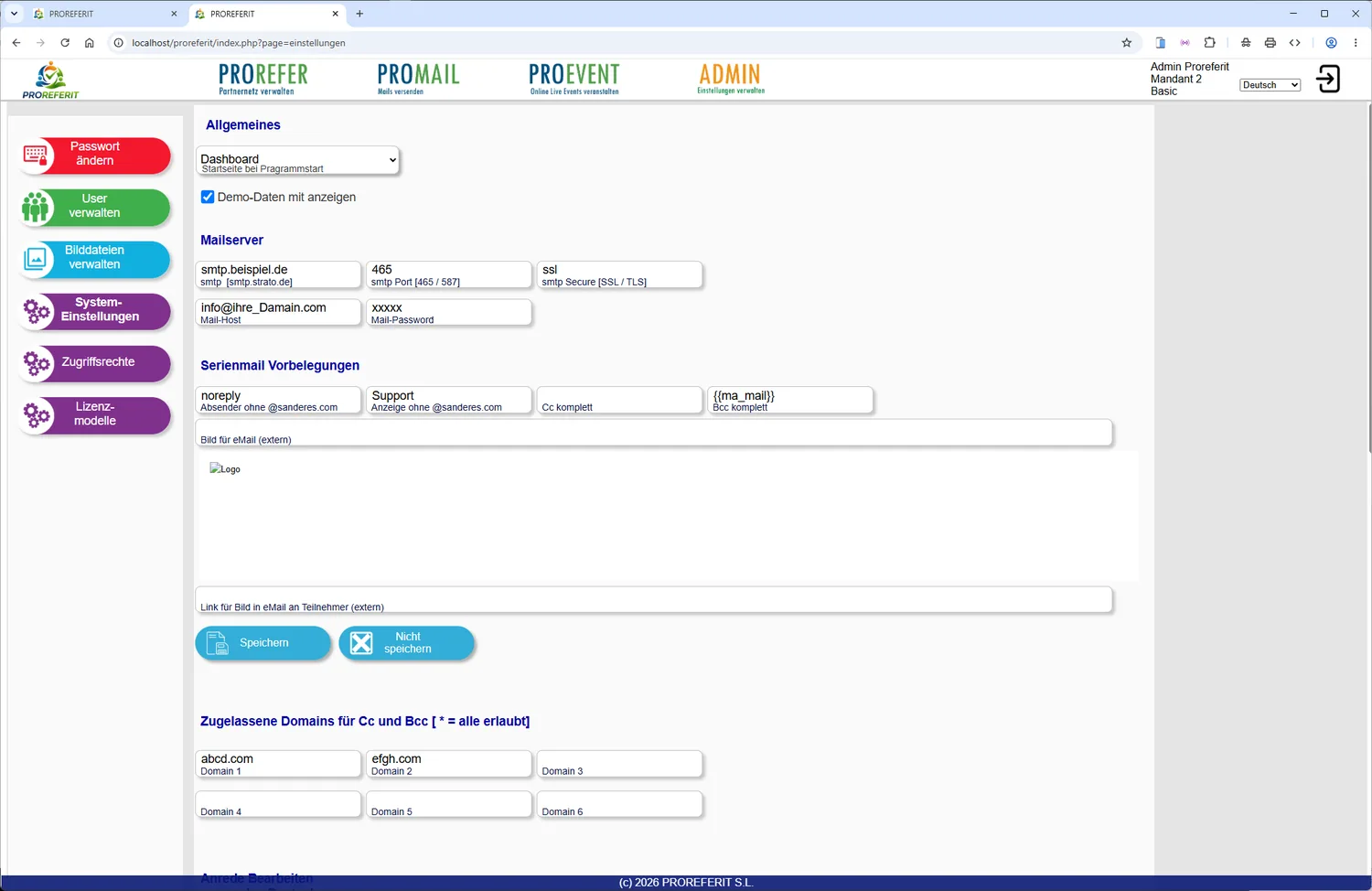 erfolgt die
Abmeldung (Logout).
Je nach Auswahl (PROREFER, PROMAIL, PROEVENT, ADMIN) wird auf der linken Bildschirmseite das dazugehörige Detail-Menü eingeblendet. In der folgenden Beschreibung werden alle Menüpunkte erläutert. Es kann aber sein, dass vom Administrator eingerichtete eigene User (ADMIN > User verwalten) aufgrund ihrer zugeordneten Berechtigung nicht alle Punkte des Detail-Menüs angezeigt bekommen. Weitere Information zur Einrichtung von Usern und zur Zuordnung von Zugriffsrechten finden Sie unter dem Punkt ‚ADMIN‘ später im Text.
PROREFER#
Verwendungszweck#
Mit dem Modul PROREFER wird die gesamte Verwaltung von geschäftlichen Partnerschaften, eingehenden Kunden-Anfragen und deren Verlauf bis hin zur Provisionierung für die vermittelnden Partner erledigt. Es wird definiert, welche eigenen Provisionen für welche Vermittlungen angeboten werden und zu welchem Zeitpunkt die Konditionen gültig sind bzw. waren.
Empfohlene Schritte#
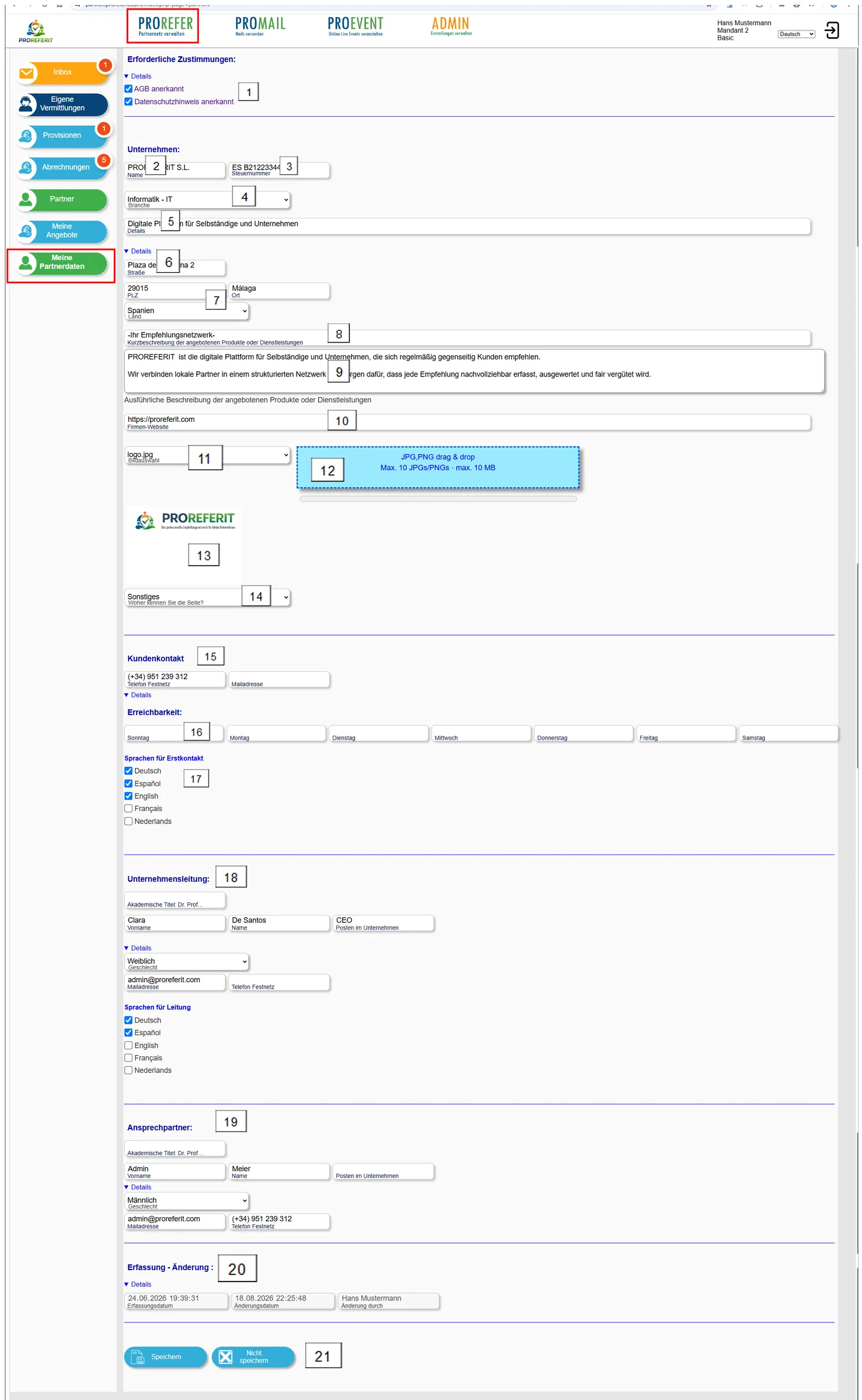
Wenn Sie am Partnerprogramm teilnehmen wollen, füllen Sie im ersten Schritt die Daten unter PROREFER > vollständig aus und laden das Logo Ihres Unternehmens im
Format 1 zu 1 oder 6 zu 5 hoch. Dieses Bild wird dann später auch auf Partnerseiten angezeigt.
Bitte klicken Sie auch auf die Punkte ‚Details‘ und füllen die darunter enthaltenen Informationen aus.
Am Ende der Erfassung -
Im zweiten Schritt sollten Sie unter PROREFER
>  Ihre
eigenen Provisions-Angebote eingeben. Für jedes einzelne Angebot wiederholen Sie den Schritt und beenden ihn
jeweils mit
Damit Sie sich mit einem Partner verbinden können, schickt er entweder Ihnen eine Einladung oder aber Sie
schicken eine Einladung an einen potentiellen Partner. Der potentielle Partner muss zunächst als Kunde unter
PROMAIL > Kunden gespeichert werden. Danach
haben Sie die Möglichkeit, dort über den Button  eine Partneranfrage zukommen zu lassen.
Die Vorbereitungen zur Teilnahme am Partnerprogramm sind damit abgeschlossen.
Detailbeschreibung#
Inbox bearbeiten#
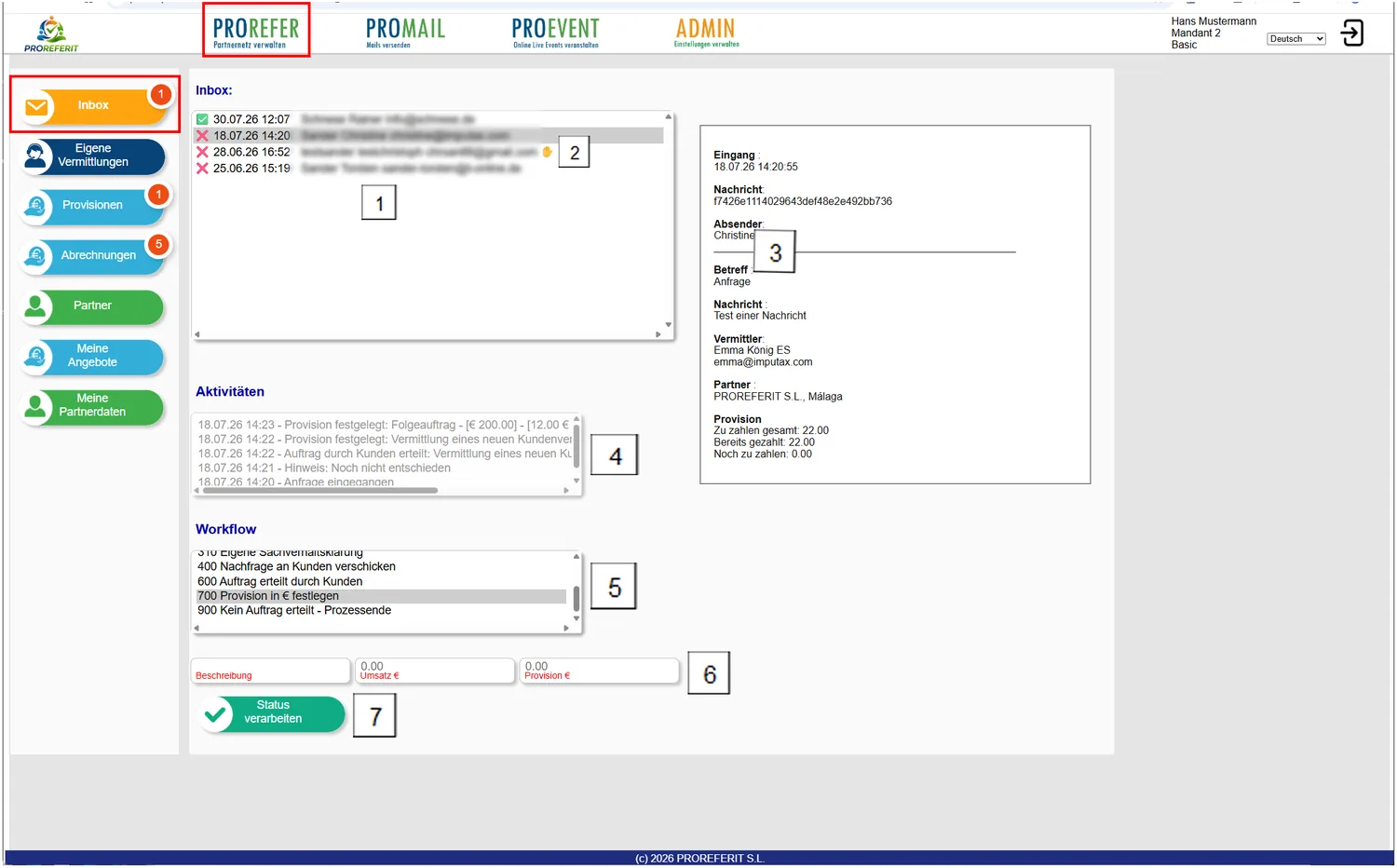
Die Inbox dient dazu, die eingehenden Kundenanfragen zu sichten und die weiteren Schritte bis hin zur Provisionsabrechnung einzuleiten. Wenn sich rote Kreise mit einer innenliegenden Zahl neben den Menüpunkten befinden, bedeutet das, dass noch Aktivitäten stattfinden müssen.
Bei der Inbox wird immer ein entsprechender Hinweis angezeigt, wenn auf eine eingegangene Anfrage noch keinerlei Aktivität erfolgt ist. Die unbearbeitete Anfrage wird in der Listbox 1 durch ein gelbes Handsymbol 2 markiert.
-
Listbox mit allen Eingängen sortiert nach Eingangsdatum. Der neueste Eingang steht am Anfang. Vor dem Datum und der Uhrzeit des Eingangs befindet sich ein ✅ oder ein ❌.
Wenn die Mailadresse des Anfragenden bereits in den Kundendaten gespeichert ist, erkennen Sie das an dem ✅ vor der Adresse.
Wenn ein ❌davor angezeigt ist, ist die Mailadresse noch nicht in der Kundendatei gespeichert.
-
Das ✋-Symbol zeigt an, dass auf den Eingang noch keinerlei Reaktion erfolgt ist.
-
Bei Auswahl eines Eingangs in der Inbox 1 wird die dazugehörige Information der Nachricht angezeigt.
-
Alle Aktivitäten, die bereits verarbeitet wurden, können hier nachvollzogen werden.
-
Wenn eine neue Aktivität erfolgt, wählen Sie sie bitte in der Listbox ‚Workflow‘ aus.
-
Danach geben Sie die entsprechenden Zusatzinformationen (soweit angezeigt) ein.
-
Der Vorgang wird durch Betätigen des Buttons
 abgeschlossen, bis die nächste Aktivität erfasst wird.
Am Ende des Prozesses sollte entweder ‚Kein Auftrag erteilt – Prozessende‘ oder aber bei Auftragserteilung ‚Provision in € festlegen‘ als Status stehen.
Eigene Vermittlungen#
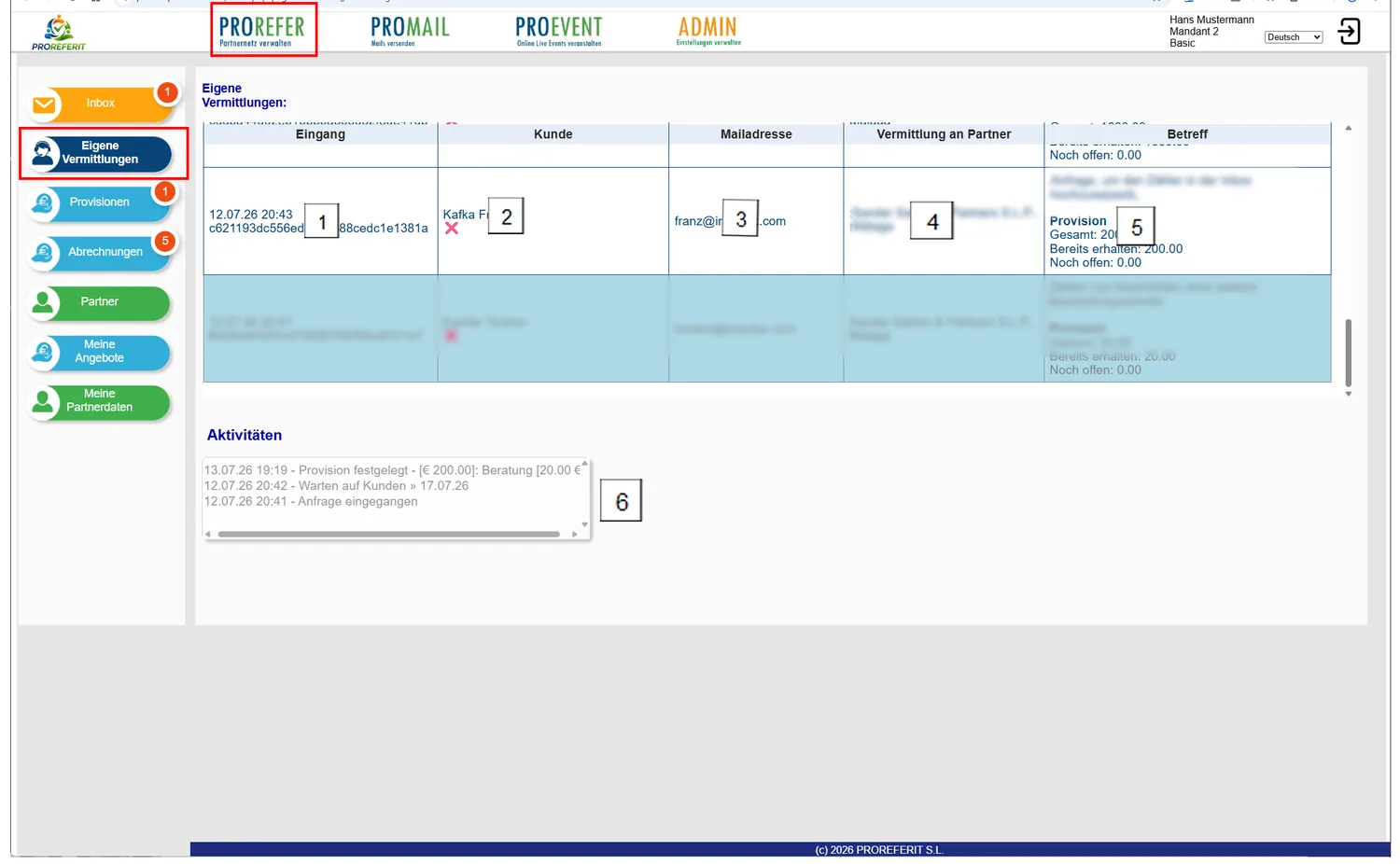
Der Punkt Eigene Vermittlungen ist das Gegenstück zur Inbox.
Immer, wenn durch Ihre Aktivitäten eine Kundenanfrage bei einem Partnerunternehmen eingeht, können Sie hier die ausgelösten Aktivitäten Ihres Partnerunternehmens nachvollziehen.
Zu den jeweiligen Vermittlungen werden auch Aktivitäten des Partners transparent dargestellt.
Durch Klicken auf die Kopfzeile der jeweiligen Spalte der Tabelle, wird sie entsprechend sortiert.
-
Eingangsdatum und Uhrzeit der Anfrage beim Partnerunternehmen sowie ein einmaliger Schlüssel, um spätere Rückfragen zu dem Eingang zu erleichtern
-
Anfragender Kunde
Wenn die Mailadresse des Anfragenden bereits in Ihren Kundendaten gespeichert ist, erkennen Sie das an dem ✅ vor der Adresse.Wenn ein ❌davor angezeigt ist, ist die Mailadresse noch nicht in der Kundendatei gespeichert.
-
Mailadresse des anfragenden Kunden
-
Information, für welchen Partner die Anfrage vermittelt wurde
-
Betreff-Text der Anfrage und Informationen zu Provisionszahlungen
-
Anzeige der durch den Partner ausgelösten Aktivitäten zu der ausgewählten Anfrage.
Provisionen#
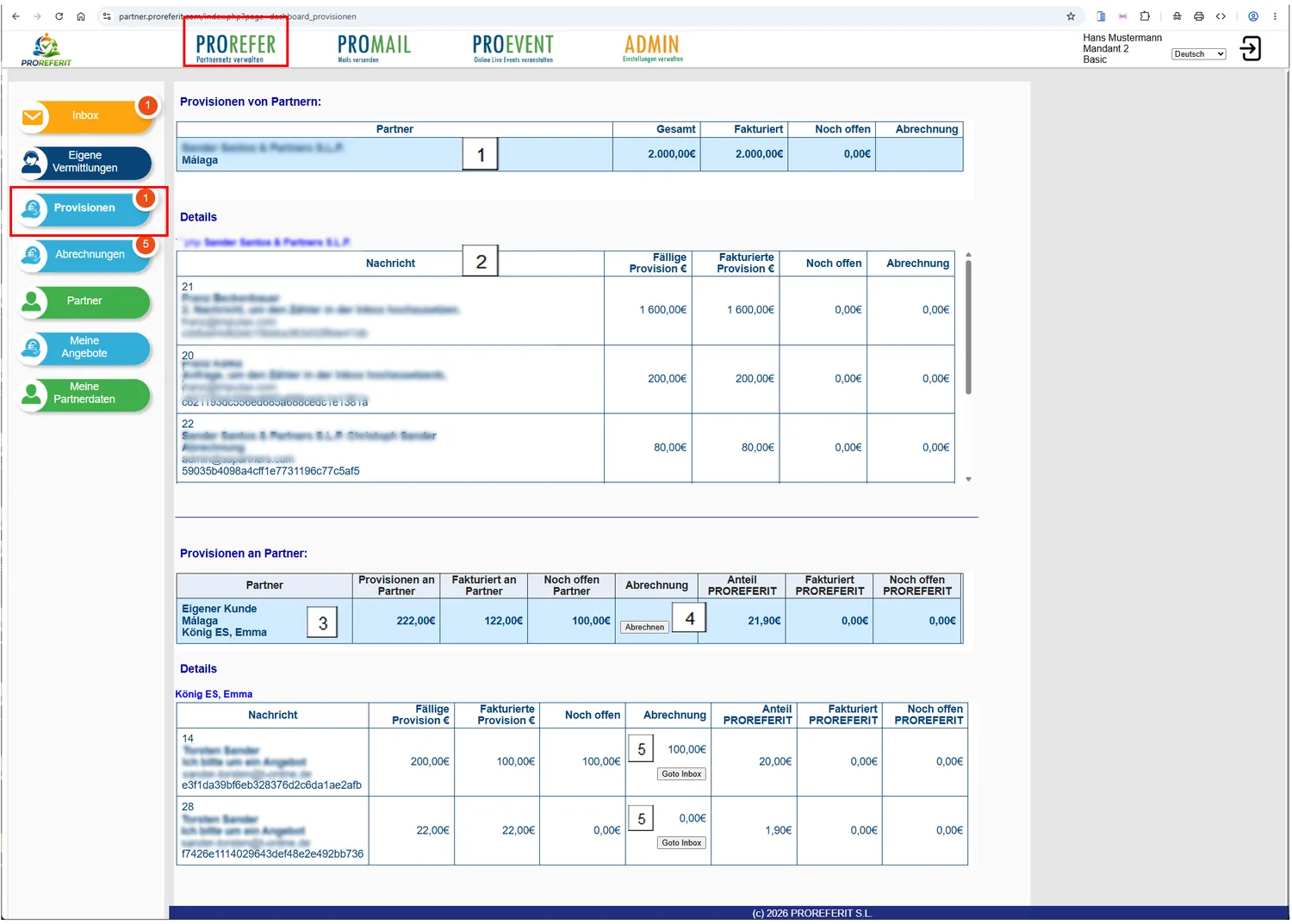
Es werden die Partner aufgelistet, von denen Sie Provisionen für Vermittlungen erhalten und die Partner, an die Sie Provisionen zu zahlen haben.
-
Anzeige aller Partner, von denen Sie Provisionen erhalten oder erhalten haben mit den Summen aller Transaktionen mit dem Partner.
-
Wenn ein Partner ausgewählt wird, werden die Details angezeigt, die zu den Summen unter 1 führen.
-
Anzeige aller Partner, an die Sie Provisionen zahlen oder gezahlt haben mit den Summen aller Transaktionen mit dem Partner.
Wenn ein Partner ausgewählt wird, werden die Details angezeigt, die zu den Summen unter 3 führen.
-
Wenn offene Provisionen ab 20 € aufgelaufen sind, haben beide beteiligten Partner die Möglichkeit, einen Abrechnungslauf auszulösen. Dazu muss nur auf den Button ‚Abrechnen‘ geklickt werden.
Durch den Abrechnungslauf werden die Provisionen aufgerechnet und in den Bereich
 übernommen.
-
Wenn Sie weitergehende Informationen zu der angezeigten Nachricht erhalten wollen, können Sie direkt zur Inbox springen, wenn Sie auf den Button ‚Goto Inbox‘ klicken.
Abrechnungen#
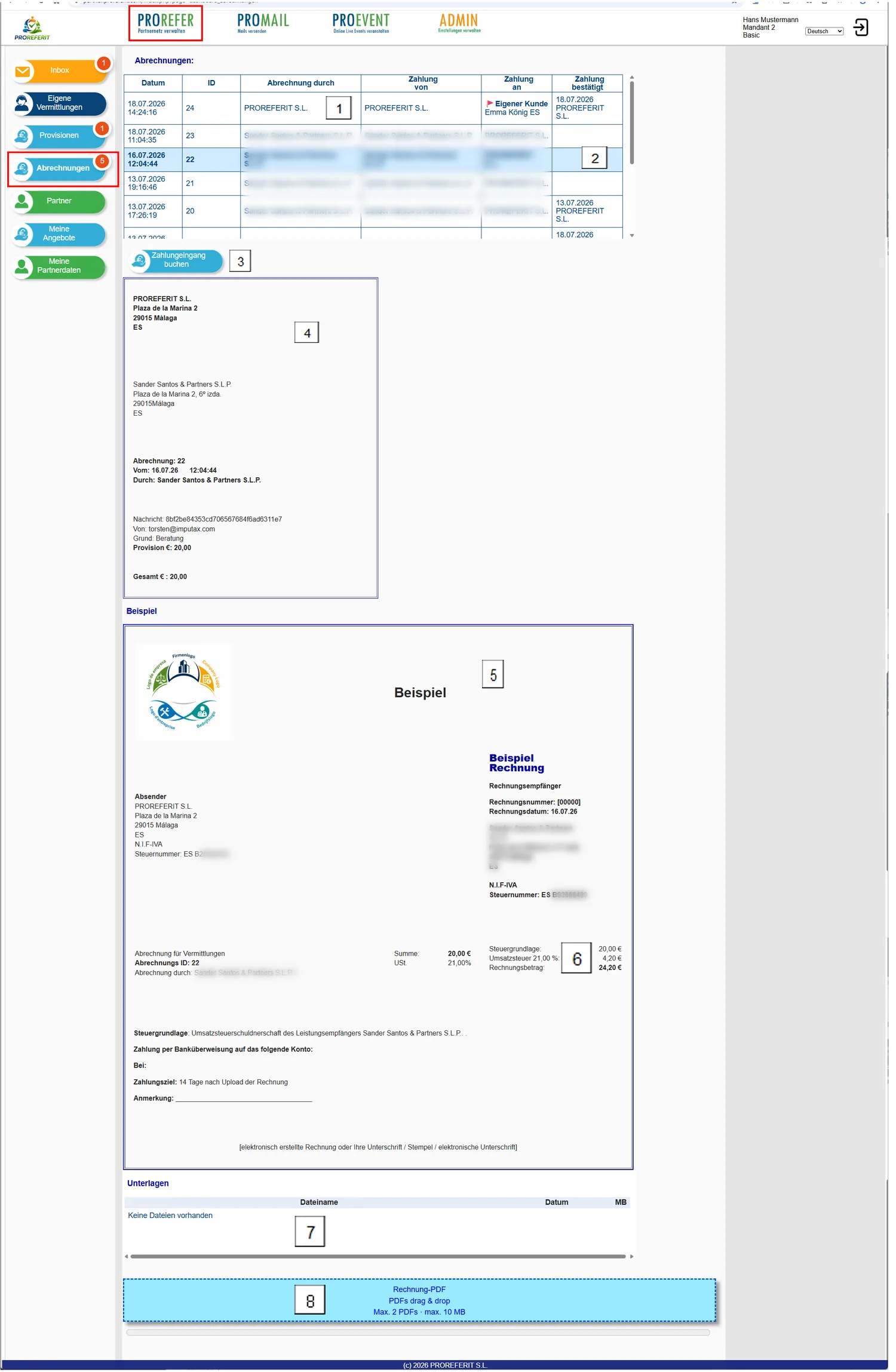
Wenn die Abrechnung einer Provision ausgelöst wurde, wird hier der Ablauf der Provisionszahlung verarbeitet und dokumentiert
-
Es wird eine Übersicht sämtlicher Abrechnungsläufe gezeigt. Durch Anklicken einer Zeile erhalten Sie weitere Informationen
-
Wenn Sie aufgrund einer Rechnung, die Sie Ihrem Partnerunternehmen gestellt haben, einen Zahlungseingang verzeichnen,
-
bestätigen Sie das durch Klicken auf den Button ‚Zahlungseingang buchen‘
Die Spalte wird dann aktualisiert. -
Informationen zu dem Abrechnungslauf werden zusammengefasst dargestellt.
-
Wenn Sie selbst eine Rechnung stellen können, bietet die angezeigte Beispielrechnung einen Anhaltspunkt, wie sie aussehen könnte.
-
Da Steuersätze im grenzüberschreitenden Verkehr anders sein können als im selben Land, wird hier ein Vorschlag angezeigt, wie die Steuer angesetzt werden müsste. Die unterschiedlichen europäischen Steuersätze sind im Programm hinterlegt.
-
Wenn Sie eine Rechnung mit Ihrem eigenen Fakturierungssystem erstellt haben, können Sie sie hochladen und damit Ihrem Partnerunternehmen zur Begleichung zur Verfügung stellen. Die hochgeladenen Dokumente im PDF-Format werden hier angezeigt und können heruntergeladen werden.
-
Neue Rechnungsdokumente werden hochgeladen, indem sie mit dem Dateiexplorer auf das blaue Feld ‚PDFs drag & drop‘ gezogen werden. Alternativ kann auf das blaue Feld geklickt werden und es öffnet sich ein Datei-Auswahldialog.
Es können mehrere Dokumente gleichzeitig markiert und hochgeladen werden.
Partner#
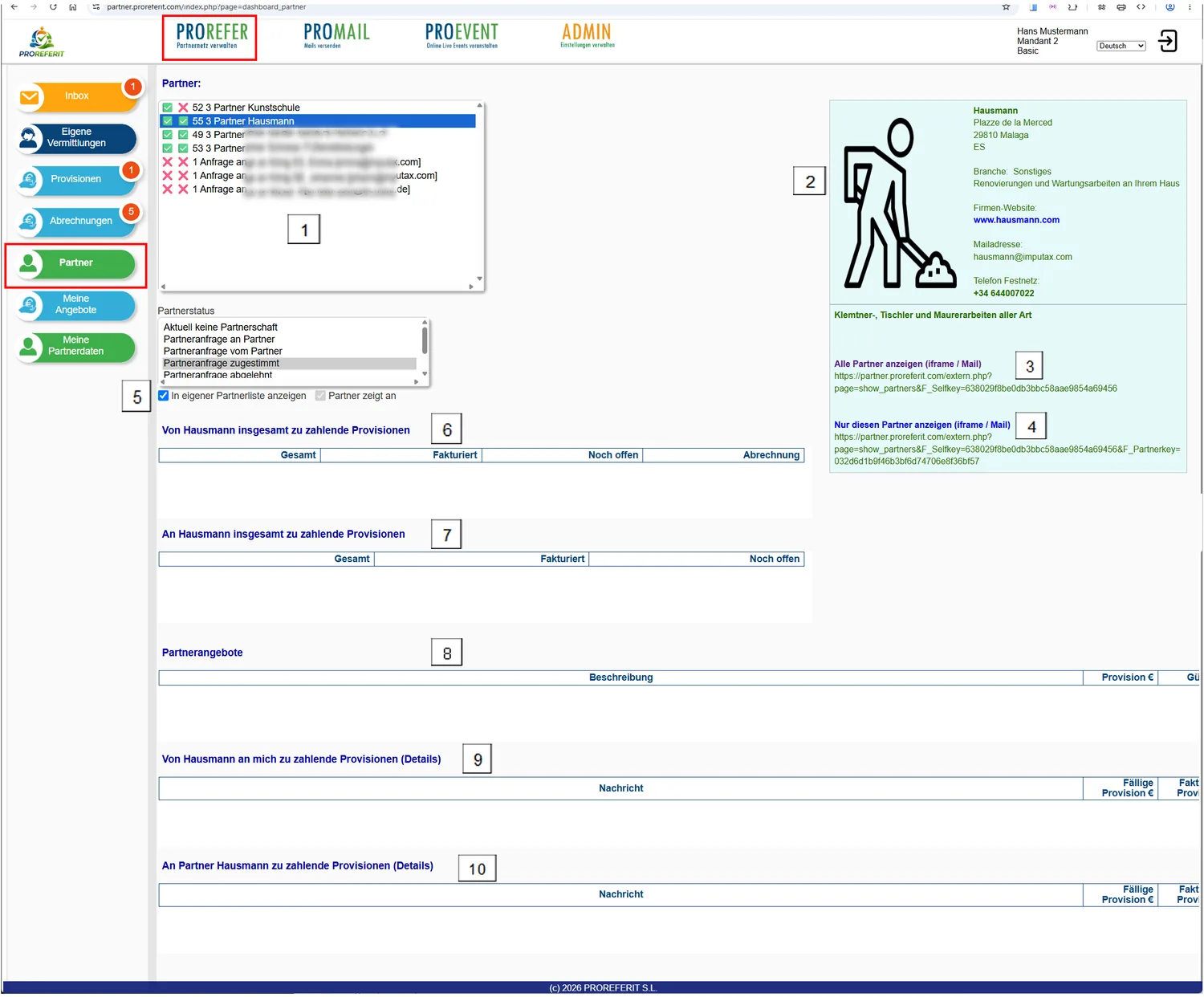
Es wird hier der Partnerstatus verarbeitet und dokumentiert.
Es kann hier auch nachvollzogen werden, welche Provisionsangebote des Partnerunternehmens zu welchem Zeitpunkt bestehen oder bestanden.
Daneben erhält man eine Übersicht der zu zahlenden und erhaltenen Provisionen je Partner.
Meine Angebote#
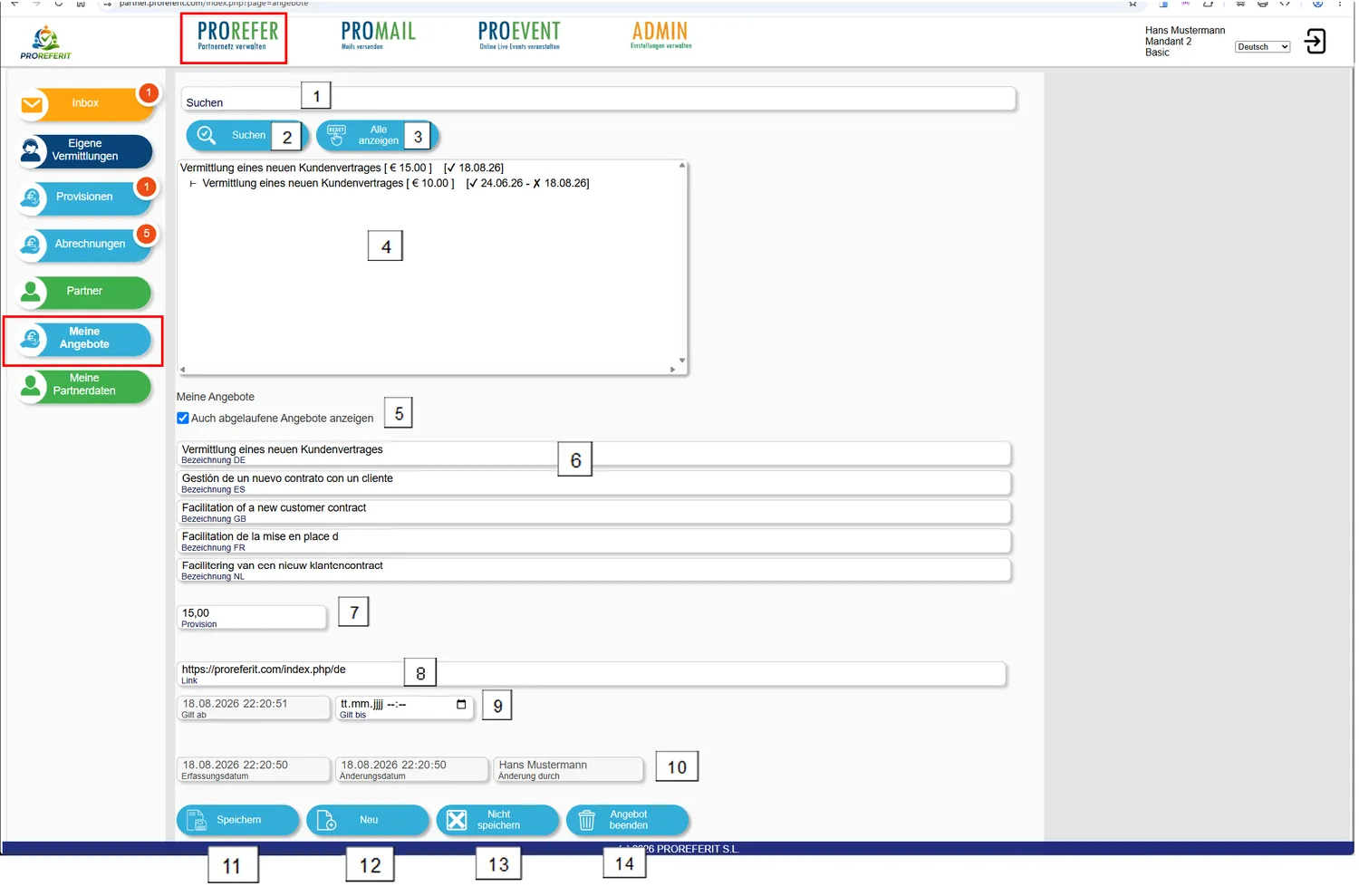
Es werden alle Angebote verwaltet, für die in einem bestimmten Zeitraum Vermittlungsprovisionen angeboten werden oder wurden.
Meine Partnerdaten#
PROMAIL#
Verwendungszweck#
Mit PROMAIL werden mehrsprachige Textvorlagen verwaltet, die an
bestimmte Kunden oder Kundengruppen zu personalisierten Mails zusammengebunden und verschickt werden können. Es
stehen zahlreiche ‚Platzhalter‘ zur Verfügung, die den Erstellungsprozess weiter automatisieren. Die Platzhalter
sind im Text an den geschweiften Klammern {{Platzhaltername}} zu erkennen. Die jeweiligen
Platzhalter können bei der Erstellung der Textvorlagen aus einer Liste ausgewählt werden.
Wer bereits eines der gängigen Textverarbeitungsprogramme aus dem Büroalltag kennt, wird sofort in der Bearbeitung von Textbausteinen beginnen können.
-
Profitieren Sie von einem mehrsprachigen Text-System zur Automatisierung und Optimierung Ihrer Kundenkommunikation
-
Sparen Sie einen Großteil Ihrer Zeit durch die Nutzung von Standardmails in verschiedenen Sprachen.
-
alle Standardtexte sind mehrsprachig online verfügbar.
-
Profitieren Sie von der Kopier-Funktion von erstellten Texten. So können Sie in kurzer Zeit vorhandene (auch mitgelieferte Muster-Texte) an Ihre Belange anpassen und nutzen.
-
Standardtexte wie zum Beispiel Kommunikationsdaten, Öffnungszeiten oder auch Grüße zu Feiertagen etc. können einmal erstellt werden und dann wiederum als eigener Textbaustein in die Standardtexte integriert werden.
-
Texte, die Sie bereits mit Ihrer aktuellen Textverarbeitung erfasst haben, können weitgehend mit Copy and Paste inclusive Formatierung in PROMAIL übernommen werden.
Empfohlene Schritte#
Eigenen neuen Standardtext erstellen oder vorhandenen auswählen#
Der schnellste Weg, einen neuen, eigenen Standardtext zu erstellen, besteht darin einen vorhandenen Text (z. B. auch einen Mustertext, zu erkennen an dem 📌) zu kopieren und anschließend die passenden Veränderungen vorzunehmen.
-
PROMAIL >
-
Gruppe aus Listbox ‚Gruppen‘ auswählen
-
Text aus Listbox ‚Texte‘ auswählen
-
 wählen
-
Kurztext, Betreff und Text nach Wunsch in den passenden Sprachen anpassen bzw. ergänzen.
-
Neuen Text speichern
-
Gewünschten Text aus der Listbox ‚Texte‘ auswählen
Kunden oder Kundengruppe auswählen#
Auswahl PROMAIL > 
Kunden auswählen und auf  drücken
Mail versenden#
-
Zu PROMAIL >
 wechseln, falls das nicht automatisch passiert
-
Text überprüfen
-
 drücken
Detailbeschreibung#
Mailvorlagen auswählen#
-
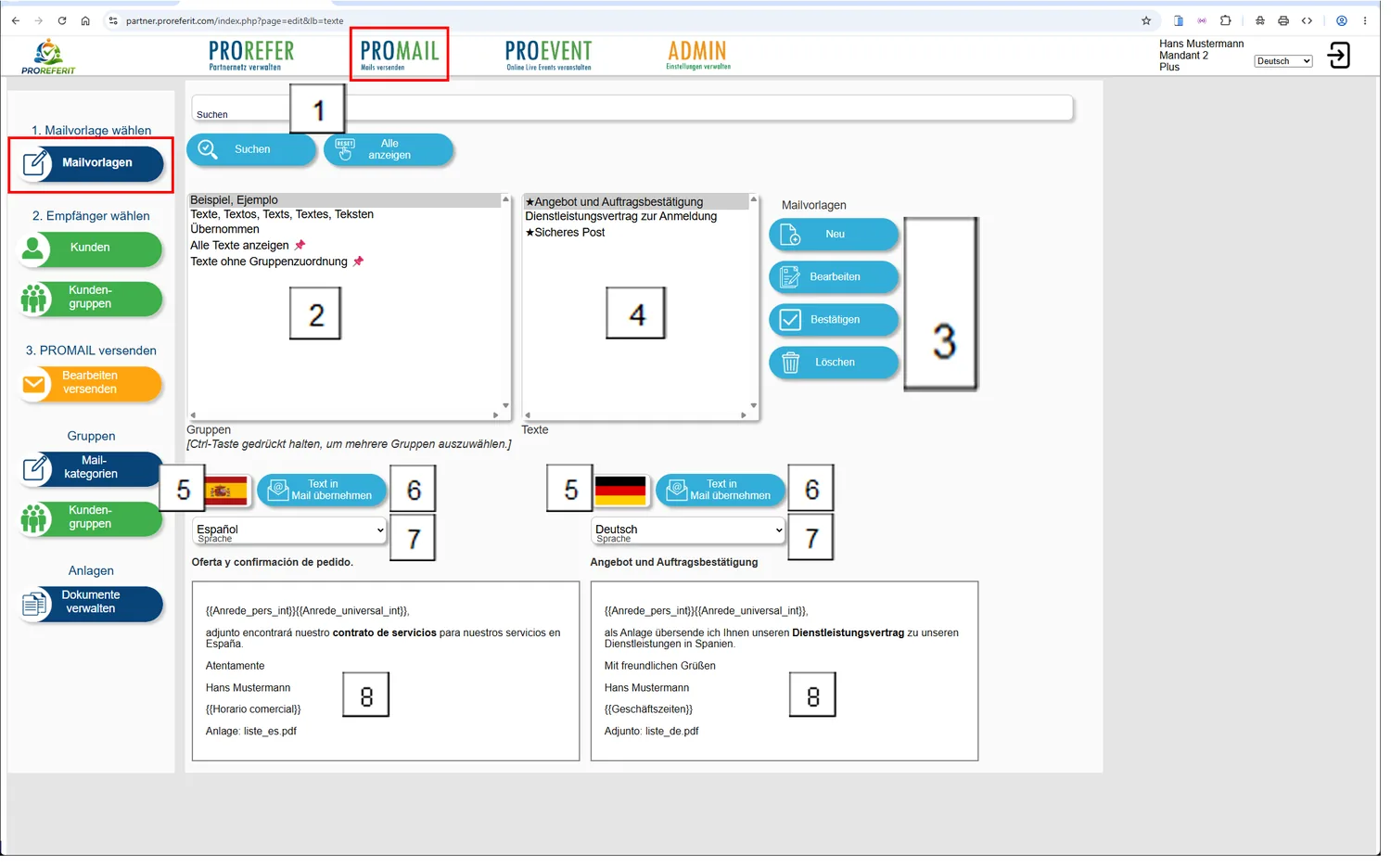
Suchfeld, um bei größerem Textbestand, die angezeigten Textvorlagen einzugrenzen. Wenn hier ein Text eingegeben ist und ‚Suchen‘ gedrückt wird, werden nur noch die Textbausteine angezeigt, in denen der eingegebene Text vorkommt.
Damit wieder alle Texte angezeigt werden, muss  gedrückt werden. Das Suchfeld wird dann geleert.
-
Auflistung der Textgruppen, die unter dem Menüpunkt
 gepflegt werden können.
-
Menüleiste:
 Neuen
Textbaustein anlegen. Dabei ist es wichtig, dass mindestens eine Textgruppe zugeordnet wird.
 Der ausgewählte
Textbaustein wird im Bearbeitungsfenster aufgerufen,
 Wenn ein Textbaustein
im Bearbeitungsfenster neu erfasst,
oder ein bestehender Text verändert wurde, wird in der Listbox
‚Texte‘ 4 vor die Beschreibung ein ‚*‘ gesetzt. Wenn der Text überprüft wurde, kann eine Bestätigung erfolgen und der Stern ‚*‘ verschwindet.
Dieser Menüpunkt wird nur angezeigt, wenn noch keine
Bestätigung für den Text erfolgt ist. Textbaustein wird
gelöscht.
Vorher erfolgt eine Frage, ob das wirklich erfolgen soll.
-
Landesflagge
Durch Drücken der angezeigten Landesflagge wird der angezeigte Text in die Zwischenablage kopiert, um in beispielsweise in einem anderen Programm weiter zu verwenden (Copy and Paste) -
 Der
angezeigte Text wird in den Bereich
übernommen. Wenn noch keine Empfänger-Mailadresse
ausgewählt wurde, wird der Programmteil ‚Kunden‘ aufgerufen.
Ansonsten wird direkt zu ‚Bearbeiten versenden‘ gesprungen. -
Listbox zur Auswahl der anzuzeigenden Sprache
-
Anzeige des zu der ausgewählten Sprache gespeicherten Textes.
Mailvorlagen neu erstellen und bearbeiten#
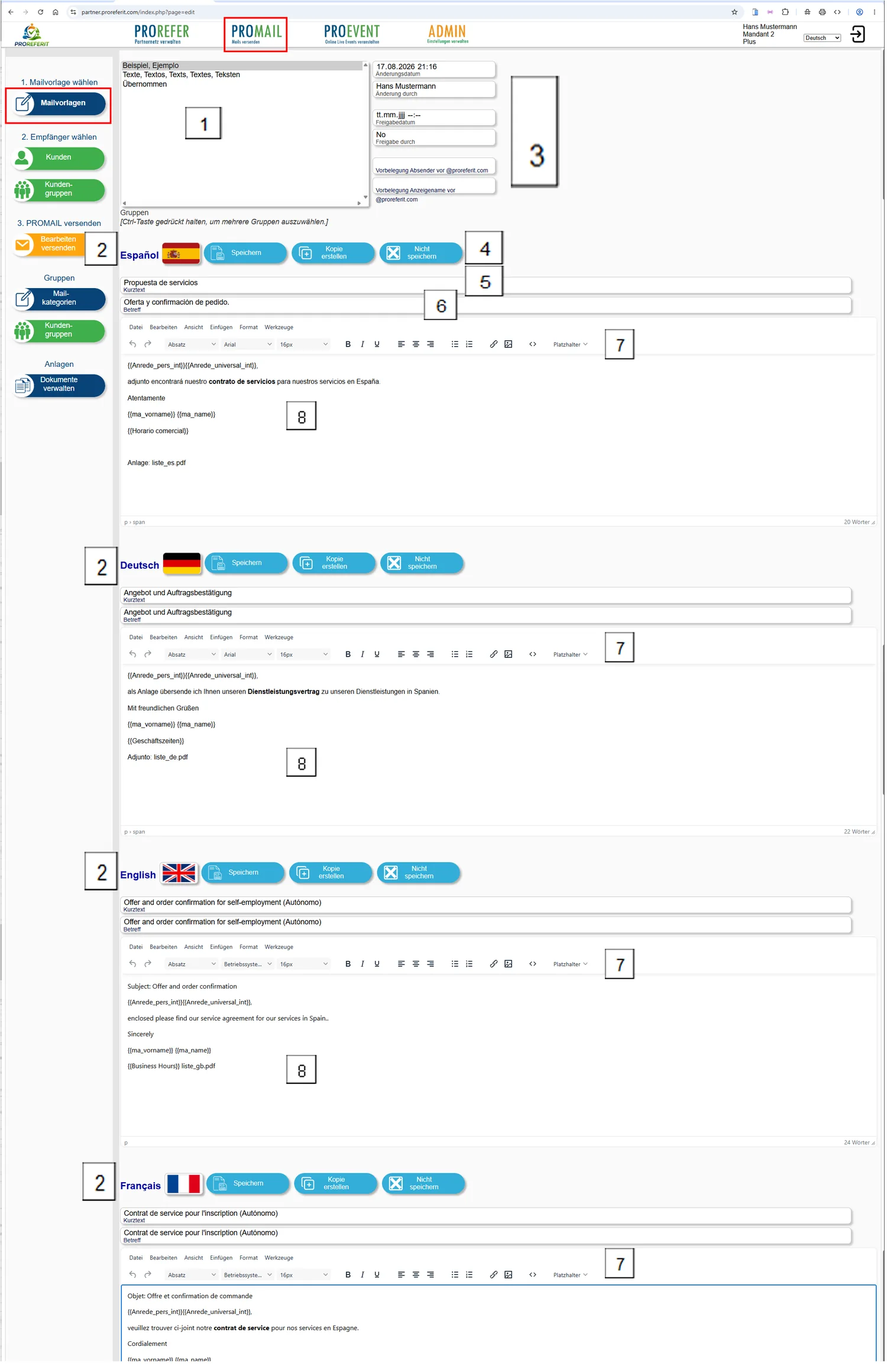
-
Jeder Textbaustein muss mindestens einer Gruppe zugeordnet werden, damit später die Übersichtlichkeit bei größeren Mengen von Textbausteinen erhalten bleibt.
Durch Halten der ‚Strg‘-Taste bei Windows-Systemen können auch mehrere Gruppen zugeordnet werden. -
Erfassen Sie die Texte in der jeweiligen Landessprache
-
Bei jeder Speicherung wird der Bereich aktualisiert. Somit bleibt nachvollziehbar, wann und durch wen die Veränderungen bzw. die Freigabe vorgenommen wurde.
In die Felder ‚Vorbelegung Absender‘ können zu dem jeweiligen Dokument die gewünschten Vorbelegungen für den späteren Mailversand eingetragen werden. So kann erreicht werden, dass z. B. ein Absender ‚Buchhaltung‘ und in einem anderen Textbaustein der Absender ‚Support‘ vorbelegt wird.
Das setzt voraus, dass Ihr Mail-Hoster das von Ihnen genutzte Postfach zulässt, was normalerweise der Fall sein sollte.
Weitere Infos dazu unter ADMIN > Systemeinstellungen bei den Punkten ‚Serienmail Vorbelegungen‘
-
Wenn die Erfassung abgeschlossen ist, kann an jeder beliebigen Stelle der Punkt
betätigt werden. Der Textbaustein wird dann
mit allen Bereichen gespeichert.Falls Sie einen bestehenden Text als Grundlage für einen neuen verwenden wollen, erreichen Sie das, indem der Punkt
ausgewählt wird. Der gesamte Inhalt wird dann in einen neuen Textbaustein kopiert und es erfolgt ein
Rücksprung zur Anzeigeseite. Der neue Punkt kann nun verwendet oder auch bearbeitet werden. -
Die Zeile Kurztext beinhaltet den Text, der auf der vorherigen Auswahlseite in der Listbox ‚Texte 4 angezeigt wird.
Dabei ist zu beachten, dass die Anzeige davon abhängt, welche Sprache ausgewählt ist.
-
In das Feld Betreff wird der Text eingetragen, der bei der späteren Mail als ‚Überschrift‘ angezeigt werden soll.
-
Die Bearbeitungsleiste für die Texte sollte selbsterklärend sein und verhält sich so, wie es aus anderen Textverarbeitungssystemen bekannt sein sollte.
Es ist allerdings eine Einschränkung auf allgemein nutzbare Schriften für Mails und ebenso auf die Formatierungen vorgenommen worden.Die Listbox ‚Platzhalter‘ enthält die Felder, die später in der personalisierten Mail durch die echten Werte wie Name, Vorname, Heutiges Datum etc. ersetzt werden.
Bei Auswahl des Platzhalters wird er an der Stelle eingesetzt, an der sich der Cursor befindet.
-
Bereich für Anzeige, Bearbeitung und Formatierung der Mailtexte.
Kundendaten anlegen#
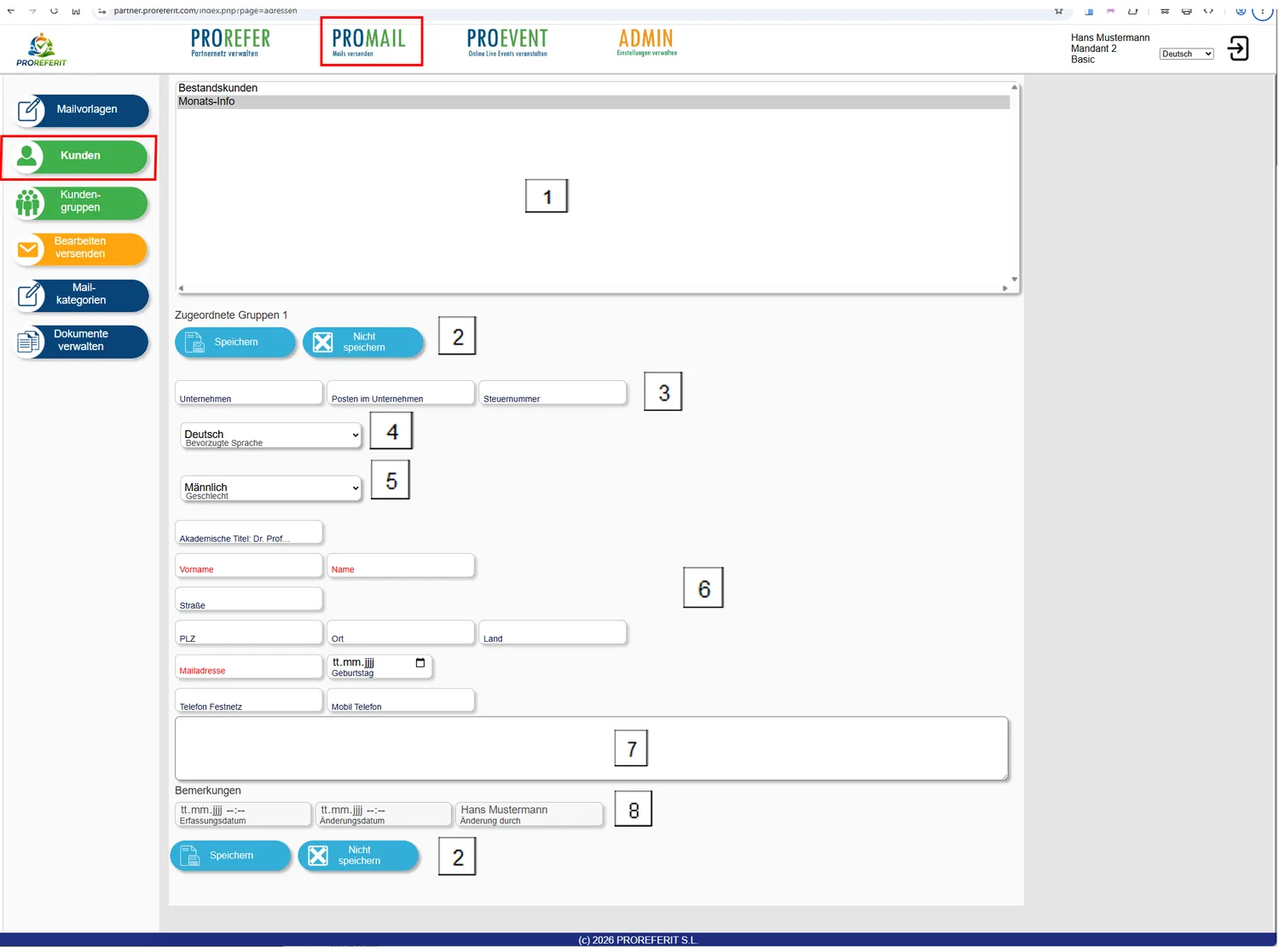
Nach Auswahl von PROMAIL > Kunden haben Sie die Möglichkeit,
vorhandene Kundendaten zu pflegen und über den Auswahlpunkt  neue Kundendaten zu erfassen
-
Jedem Kunden können Adressgruppen zugeordnet werden. Wenn die Taste ‚Strg‘ oder ‚Ctrl‘ bei Windowssystemen gedrückt gehalten wird, können auch mehrere Gruppen zugeordnet werden.
-
Daten speichern oder Erfassung abbrechen.
-
Wenn ein Unternehmen dem Datensatz zugeordnet werden kann, können die Daten hier erfasst werden.
-
Die hier ausgewählte bevorzugte Sprache der Person sorgt bei der Mailversendung dafür, dass die Person den Text in der zugeordneten Sprache erhält.
-
Die Auswahl ‚Geschlecht‘ führt bei der Mailerstellung zu der richtigen Anredeform wie z. B. ‚Sehr geehrte Frau …‘ oder ‚Sehr geehrter Herr…‘
-
Die weiteren Informationen können hier erfasst werden.
-
Falls besondere Informationen hinterlegt werden sollen, kann das hier als Freitext erfolgen.
-
Bei jeder Speicherung wird hier automatisch eingetragen, wann und durch wen sie erfolgt ist.
Am Ende der Erfassung nicht
vergessen.
Kundendaten pflegen#
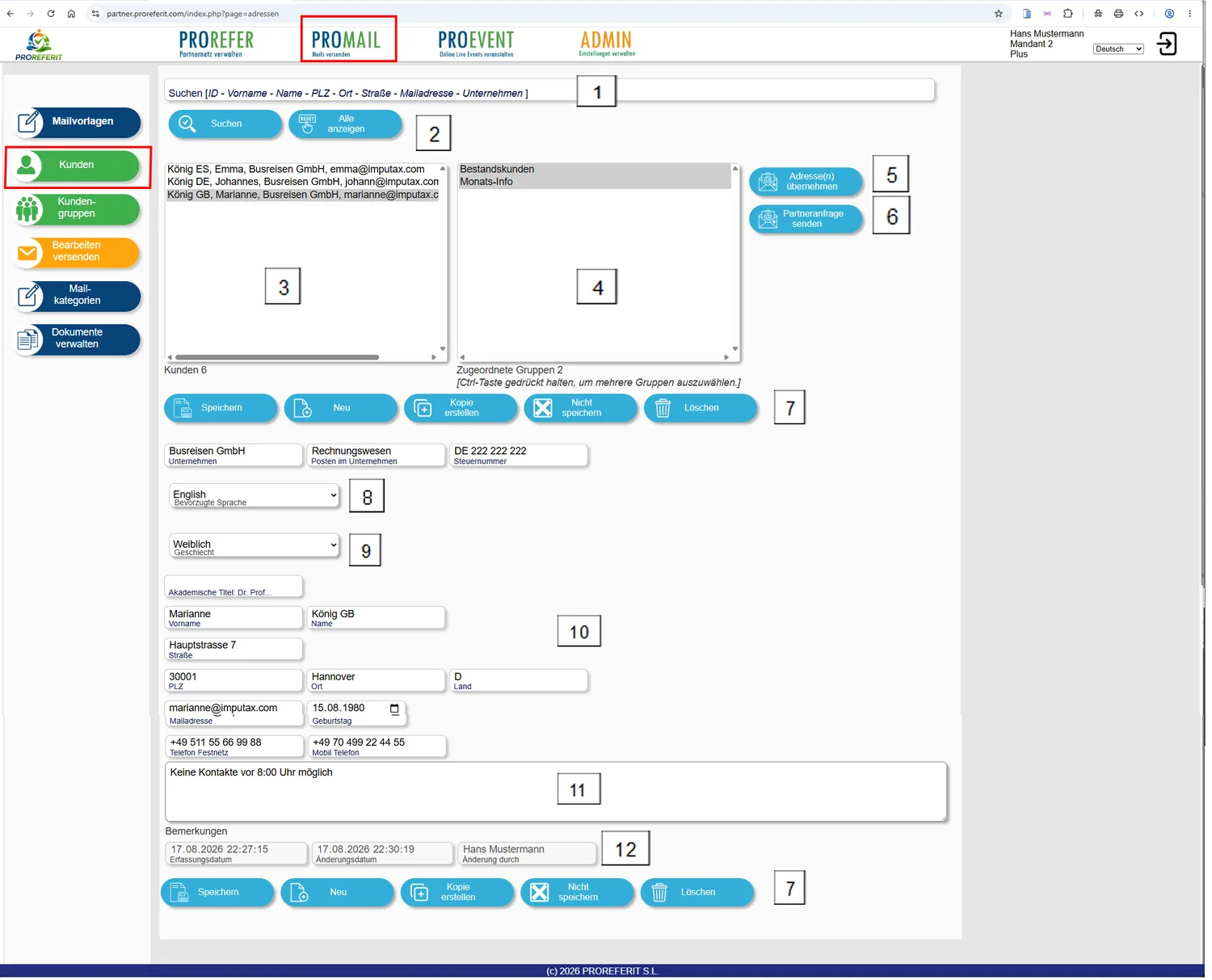
-
Suchfeld, um bei größerem Datenbestand, die angezeigten Adresssätze einzugrenzen. Wenn hier ein Text eingegeben ist und ‚Suchen‘ gedrückt wird, werden nur noch die Adressen angezeigt, in denen der eingegebene Text vorkommt. Dabei werden alle Sätze herausgesucht, in denen die eingegebene Zeichenfolge enthalten ist.
Es ist auch möglich anstelle von Buchstaben den Platzhalter ‚%‘ zu verwenden. So würden bei der Suche nach ‚k%nig‘ alle Sätze ‚König, Koenig‘ gefunden. Das kann besonders hilfreich sein, wenn nicht klar ist, ob der Name z. B. mit Umlaut oder auch mit ß oder ss geschrieben wird.
-
Durch
 wird die Suche
gestartet.
Damit wieder alle Texte angezeigt werden, mussgedrückt werden. Das Suchfeld wird dann geleert. -
Anzeige aller oder, durch die Sucheinschränkung eingegrenzten, Kundensätze
-
Anzeige der einem Kundensatz zugeordneter Gruppen. Durch Auswahl einer oder mehrerer Gruppen und anschließendem
kann die
Zuordnung verändert werden. -
Nach Auswahl eines Adresssatzes kann dieser mit
in die Mail übernommen werden. Nach Auswahl
verzweigt das Programm entweder direkt zu  ‚ oder wenn noch kein Textbaustein ausgewählt ist, zu
 .
-
Wenn Sie erfolgreich mit einer Person oder Firma zusammenarbeiten, können Sie dorthin eine ‚Partneranfrage‘ versenden. Es wird dann ein Link generiert (Test Partner Kontakt), den Sie dorthin verschicken können.
Dieser Link kann dann von Ihrer Partner-Person oder -Firma genutzt werden, um Ihre Dienstleistungen Dritten zu empfehlen.
Sie können testen, wie das Formular aussieht, das durch den Link geöffnet wird, indem Sie auf ‚Test Partner-Kontakt‘ klicken, welcher sich unterhalb von
befindet.Der angefragte Partner wird parallel als Partneranfrage in Ihre Partnerliste PROREFER > Partner übernommen.
-
Menüleiste:
Die
eingegebenen oder veränderten Daten werden gespeichert Neue Adressdaten anlegen.Falls Sie die
bestehende Adresse als Grundlage für eine neue verwenden wollen, erreichen Sie das, indem der Punkt
ausgewählt wird. Der gesamte Inhalt wird dann in einen neuen Adresssatz kopiert. Das kann dann interessant
sein, wenn mehrere Sätze mit derselben Adresse angelegt werden sollen, was z. B. bei Familienverbänden
oder Firmenmitarbeitern der Fall sein kann.Es sind dann nach dem Kopieren nur noch wenige Daten wie Mailadresse, Vorname oder Name anzupassen.
-
Die hier ausgewählte bevorzugte Sprache der Person sorgt bei der Mailversendung dafür, dass die Person den Text in der zugeordneten Sprache erhält.
-
Die Auswahl ‚Geschlecht‘ führt bei der Mailerstellung zu der richtigen Anredeform wie z. B. ‚Sehr geehrte Frau …‘ oder ‚Sehr geehrter Herr…‘
-
Die weiteren Informationen können hier erfasst werden.
-
Falls besondere Informationen hinterlegt werden sollen, kann das hier als Freitext erfolgen.
-
Bei jeder Speicherung wird hier automatisch eingetragen, wann und durch wen sie erfolgt ist.
Kontaktformular zur Empfehlung durch Partner#
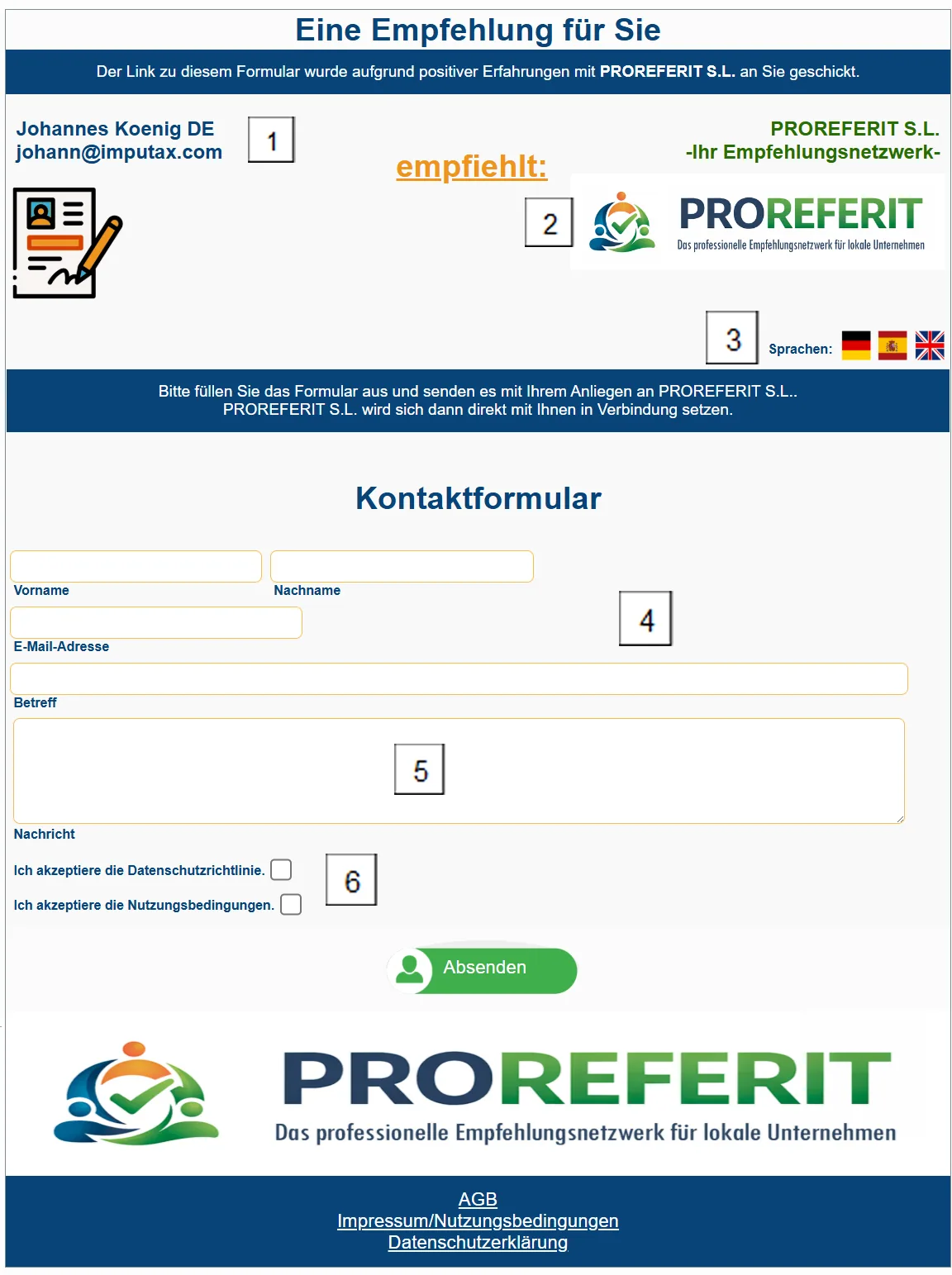
-
Empfehlende Person
-
Empfohlene Firma. Es werden die Daten angezeigt, die unter PROREFER > Meine Partnerdaten eingepflegt sind.
-
Die unter PROREFER > Meine Partnerdaten > Kundenkontakt > Sprachen für Erstkontakt ausgewählten Sprachen werden angezeigt.
-
Kontaktinformationen des Kunden
-
Anfragetext des Kunden
-
Bestätigung des Kunden, dass er die Datenschutzrichtlinie und die Nutzungsbedingungen von PROREFERIT anerkennt.
Nachdem der Kunde auf Senden gedrückt hat, erhält er eine Sendebestätigung und die Nachricht landet direkt in Ihrem Eingangskorb bei ‚PROREFER > Inbox‘ zur weiteren Bearbeitung.
Kundengruppen pflegen#
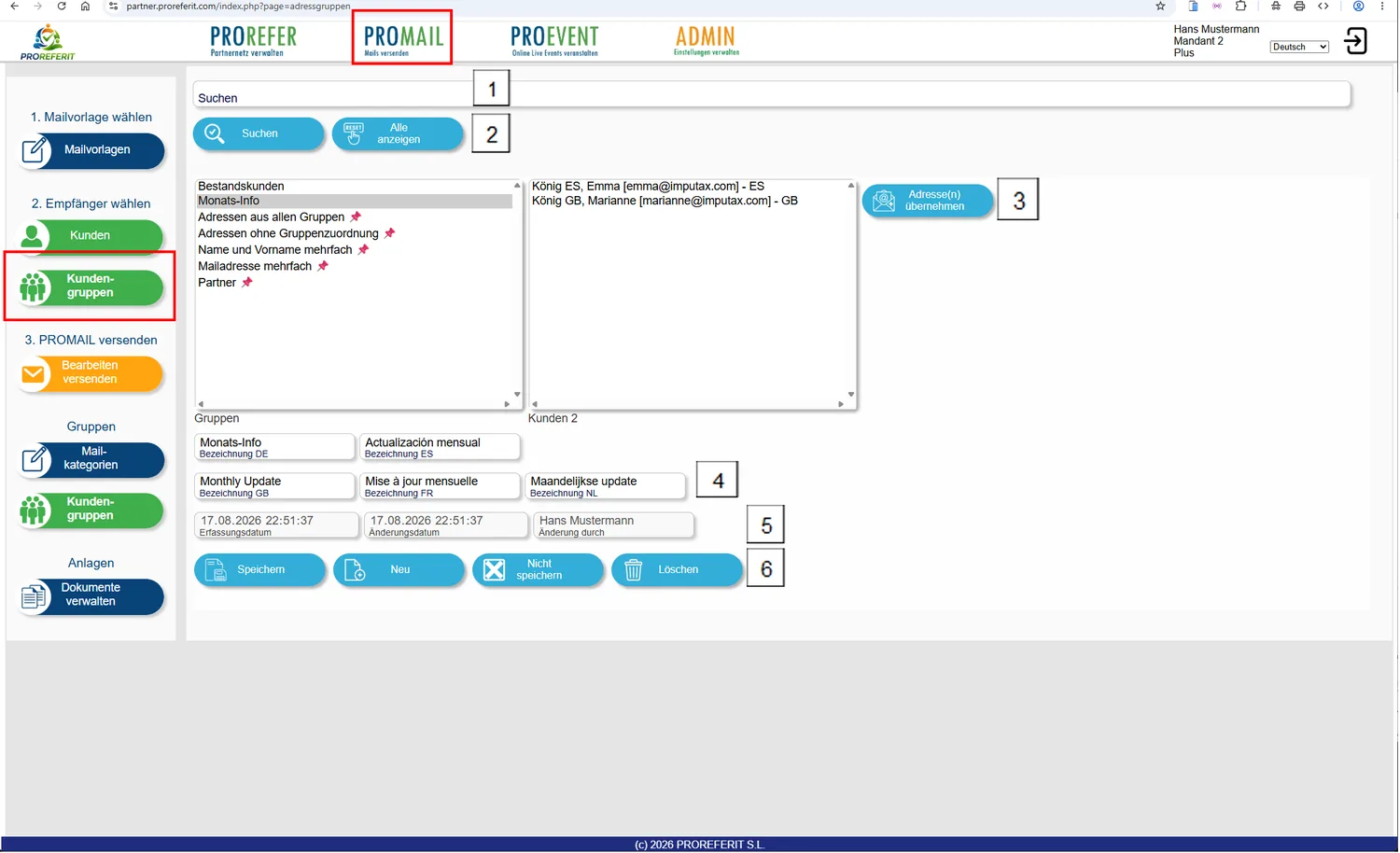
Beim erstmaligen Aufruf des Programmteils werden nur die ‚mitgelieferten‘ Kundengruppen (zu erkennen an dem 📌) angezeigt.
Es ist zu empfehlen, zunächst eigene Kundengruppen, wie im Folgekapitel beschrieben, anzulegen.
Dazu
bitte den Button betätigen.
-
Suchfeld, um bei größerem Bestand an Kundengruppen, die angezeigten Gruppen einzugrenzen. Wenn hier ein Text eingegeben ist und
-
 gedrückt wird, werden nur
noch die Gruppen angezeigt, in denen der eingegebene Text in einem der Bezeichnungsfelder vorkommt.
Damit wieder alle Texte angezeigt werden, mussgedrückt werden. Das Suchfeld wird dann geleert. -
Nach Auswahl der Kundengruppe können die dazugehörigen Sätze mit
in die Mail übernommen werden. Nach Auswahl
verzweigt das Programm entweder direkt zu ‚ oder wenn noch kein Textbaustein ausgewählt ist, zu
.Es ist auch möglich, in der Kunden-Listbox einen oder mehrere Kunden mit der Maus auszuwählen. Es werden dann nicht alle, sondern nur die ausgewählten Kunden übernommen.
Zur Auswahl mehrerer Kunden aus der Kunden-Listbox mit der Maus auf den ersten auszuwählenden Kunden klicken und danach mit gedrückter ‚Strg‘ bzw. ‚Ctrl‘ -Taste weitere Kunden einzeln auswählen.
Um größere durchgängige Bereiche z. B. für Mailaktionen auszuwählen, mit der Maustaste auf den ersten zu wählenden Kunden klicken und dann bei gedrückter Umschalttaste (Shift) den letzten gewünschten Satz anklicken. Alle dazwischen liegenden Sätze werden dann für die Übernahme markiert.
-
Bitte bei Änderungen die Namen der Kundengruppen in den gewünschten Sprachen erfassen
-
Bei jeder Speicherung wird hier automatisch eingetragen, wann und durch wen sie erfolgt ist.
-
Menüleiste:
Die
eingegebenen oder veränderten Daten werden gespeichert Es wird die Erfassungsmaske
aufgerufen, um neue Gruppen anzulegen Veränderungen
werden widerrufen. >Kundengruppe wird
gelöscht.
Vorher erfolgt eine Frage, ob das wirklich gewollt ist.
Kundengruppen anlegen#
-
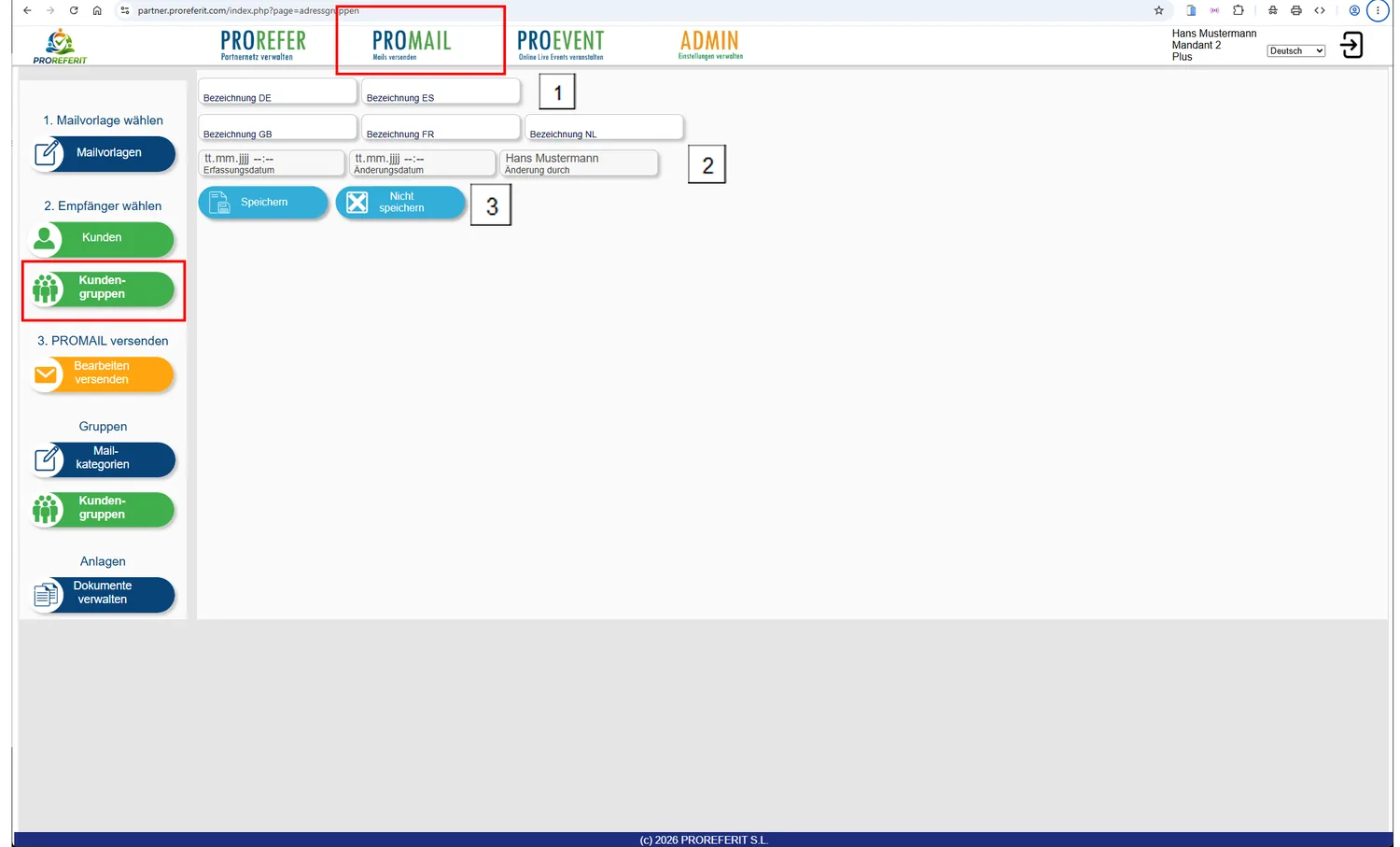
Bitte die Namen der Kundengruppen in den gewünschten Sprachen erfassen
-
Bei jeder Speicherung wird hier automatisch eingetragen, wann und durch wen sie erfolgt ist.
-
Menüleiste:
Die
eingegebenen oder veränderten Daten werden gespeichert Veränderungen
werden widerrufen.
Mails bearbeiten und versenden mit automatischer Anpassung an Kundensprache#
-
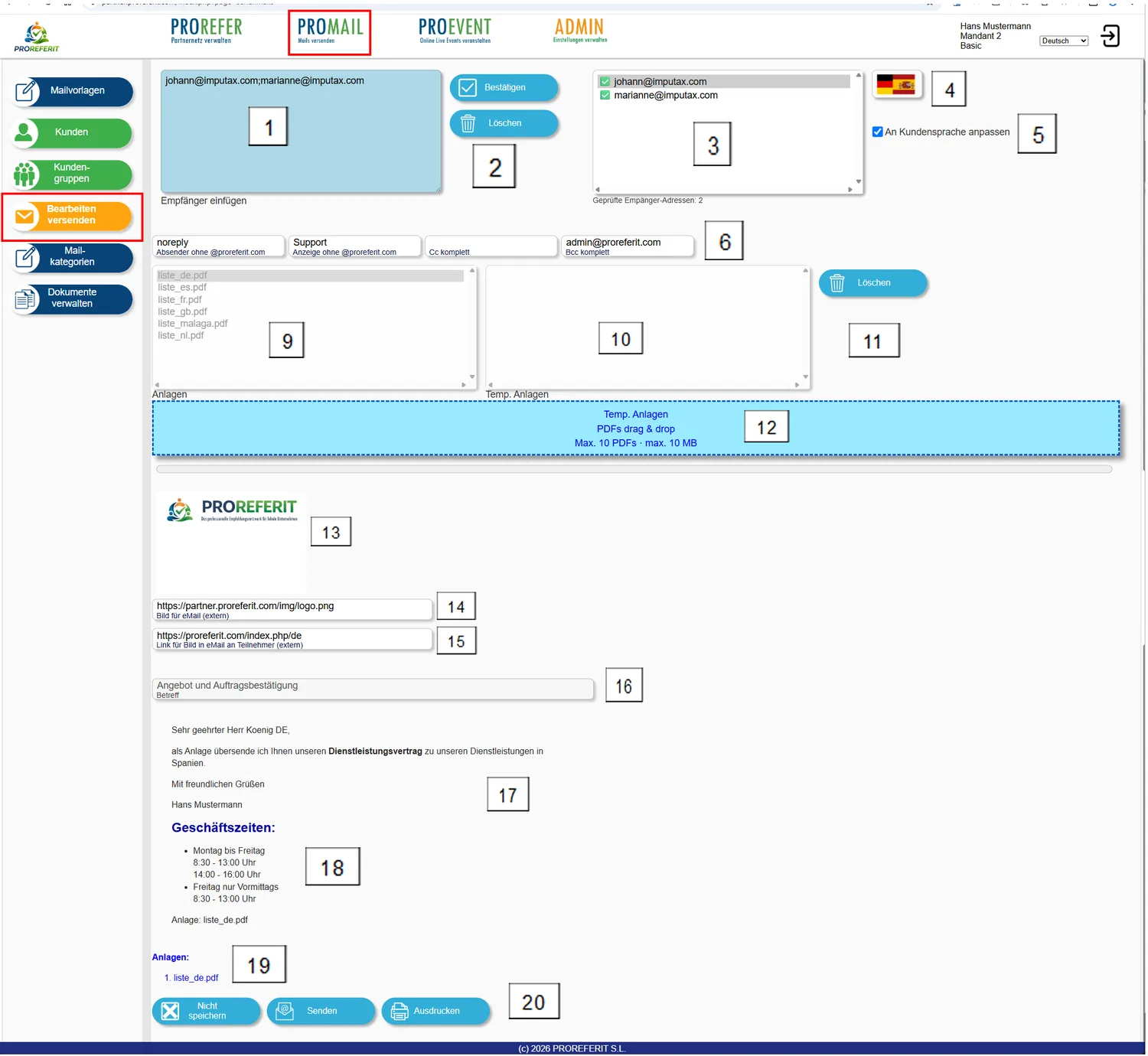
Mailadressen können hier entweder eingetippt oder per copy & paste aus Vorprogrammen eingefügt werden, oder sie werden aus
oder  übernommen.
Falls dieselben Mailadressen hier mehrfach eingetragen werden, werden sie, nachdem auf den
-
Button
gedrückt wurde,
nur einmal in die Listbox 3 übernommen. Die Adressen werden auf
zulässige Schreibweise geprüft und aufsteigend sortiert. Nicht zulässige Adressen werden nicht übernommen.
Wenn alle Adressen aus dem Empfängerfeld 1 gelöscht werden sollen, kann das über den
Button erfolgen.
Einzelne Mailadressen können entweder aus dem Textfeld 1 durch Markieren und Entfernen gelöscht werden oder indem in der Listbox 3 mit der linken Maustaste ein Doppelklick auf die Adresse ausgeführt wird. -
Alle übernommenen Mailadressen werden hier angezeigt.
Ob die jeweilige Mailadresse bereits in den Kundendaten gespeichert ist, erkennen Sie an dem ✅ vor der Adresse.
Wenn ein ❌davor angezeigt ist, ist die Mailadresse noch nicht in der Kundendatei gespeichert.
-
Wenn eine Mailadresse in der Listbox 3 markiert wurde, werden die in dem Mailvorlagetext enthaltenen Platzhalter (zu erkennen an
{{Platzhalter}}) automatisch mit den gespeicherten Kundendaten und anderen Informationen verbunden. Das Ergebnis ist in den Bereichen 17 bis 19 zu erkennen.Wenn Sie nun auf das Flaggensymbol 4 drücken, wird der Inhalt in die Zwischenablage kopiert und kann in anderen Programmen (Mail, Text…) eingefügt werden (copy & paste).
Sollten Sie den Text in MS-Word einfügen wollen, ist zu beachten, dass bei der Tastenkombination ‚Strg + V‘ oder ‚Ctrl + V‘ keine Formatierungen übernommen werden.
Um die Formatierungen mit einzufügen, gehen Sie mit der Maus an die Stelle, an der der Text eingefügt werden soll, drücken die linke Maustaste und danach die rechte Maustaste. Es werden dann verschiedene Einfügeoptionen angeboten. Darunter ist auch die Möglichkeit enthalten, die Formatierungen zu übernehmen.
-
Wenn der Haken in dem Feld 5 ‚An Kundensprache anpassen‘ gesetzt ist, wird bei jeder Veränderung der Auswahl der Mailadressen 3 geprüft, welche Sprache die ausgewählte Person bevorzugt.
Wenn es eine passende Textversion in der entsprechenden Landessprache gibt und die Mailadresse in den Kundendaten gespeichert ist, wird der Text in die Landessprachen-Version umgewandelt.
Weiterhin wird zu dem neuen Text geprüft, welche Anlagen beigefügt werden sollen und das Anlagefeld 9 entsprechend angepasst.
Sollte
- die Mailadresse nicht gespeichert sein
- die Mailadresse mehrfach gespeichert sein
- keine Mailvorlage in der Sprache des Kunden gespeichert sein,
wird der Text verwendet, der zuvor ausgewählt wurde. -
Beim Versand der Mail werden verschiedene Informationen mitgeschickt, die hier erfasst werden können. Das Feld ‚Absender‘ legt fest, welcher Absender beim Mailempfänger angezeigt wird. Sollte der Mailempfänger in seinem Mailprogramm auf ‚Antworten‘ drücken, ist das die Mailadresse, an die die Antwort gesendet wird. Hier ist lediglich der Namensteil vor dem @-Zeichen Ihrer Mailadresse einzutragen.
Es ist deshalb wichtig, dass Sie über die entsprechende Empfangsmöglichkeit für die eingetragene Adresse verfügen.
Das Feld ‚Anzeige‘ beinhaltet den Text, den der Mailempfänger in seinem Mailprogramm als Absender angezeigt bekommt. Hier ist lediglich der Namensteil vor dem @-Zeichen Ihrer Mailadresse einzutragen.
Wenn Sie möchten, dass eine Kopie der verschickten Mails an ein weiteres Postfach Cc gesendet wird, können Sie dieses Postfach hier in das Feld ‚Cc komplett‘ eintragen. Der Mailempfänger erhält dann eine Anzeige, an wen die Mail noch gesendet wurde. Es ist hier erforderlich, dass die komplette Mailadresse eingegeben wird und diese Mailadresse auch existiert.
Wenn Sie möchten, dass eine Kopie der verschickten Mails an ein weiteres Postfach Bcc gesendet wird, können Sie dieses Postfach hier in das Feld ‚Bcc komplett‘ eintragen. Der Mailempfänger erhält dann keine Anzeige, an wen die Mail noch gesendet wurde. Es ist hier erforderlich, dass die komplette Mailadresse eingegeben wird und diese Mailadresse auch existiert.
-
Listbox zur Anzeige der Anlagen, die mit der ausgewählten Mailvorlage verschickt werden. Dazu wird bei jedem Mailtext geprüft, ob sich ein Textteil darin befindet, der mit einem Dateinamen von einer Datei übereinstimmt, die über den Menüpunkt PROMAIL >
 hochgeladen wurde.
Sollten Übereinstimmungen gefunden werden, werden die Dateien als Anlage automatisch ausgewählt.
-
Listbox mit temporären Anlagen, die nur in diesem Fall als Anlage mitgeschickt werden sollen. Der Dateiname spielt dabei keine Rolle. Die Listbox wird gefüllt, indem Sie die gewünschten Anlagen als PDF-Datei hochladen 12
-
Alle temporären Anlagen werden nach einer vorherigen Abfrage gelöscht.
Eine Löschung der temporären Anlagen erfolgt auch, wenn sich der Empfängerkreis 3 verändert. Dadurch soll vermieden werden, dass versehentlich Anlagen verschickt werden, die für den Empfänger nicht gedacht waren.
-
Temporäre Dokumente werden hochgeladen, indem sie mit dem Dateiexplorer auf das blaue Feld ‚PDFs drag & drop‘ gezogen werden. Alternativ kann auf das blaue Feld geklickt werden und es öffnet sich ein Datei-Auswahldialog.
Es können mehrere Dokumente gleichzeitig markiert und hochgeladen werden.
-
Es kann zu jeder Mail ein Bild mitgeschickt werden, welches hier angezeigt wird.
-
Die Festlegung, welches Bild mitgeschickt wird, erfolgt hier. Geben Sie dazu eine zulässige Internetadresse ein, unter der das Bild gefunden wird.
Z. B. den Link zu Ihrem Firmenlogo. Wenn kein oder ein unzutreffender Link eingetragen wird, wird kein Bild angezeigt und auch nicht mit verschickt. -
Wenn ein zulässiger Link für das Bild mitgeschickt wird, kann hier festgelegt werden, auf welche Internetseite (z. B. Ihre Firmenseite) der Empfänger der Mail gelangt, wenn der auf das in der Mail enthaltene Bild klickt.
-
Anzeige des Betreff-Textes, der aus der Mailvorlage übernommen wird. Dieser Betreff lässt sich nicht ändern, solange der Haken 5 zur Anpassung an die Kundensprache gesetzt ist.
-
Die Fassung mit den eingemischten Platzhalterinformationen wird angezeigt.
-
Neben den mitgelieferten Platzhaltern ist es für Sie möglich, eigene Platzhaltertexte zu erfassen. So können wie in diesem Fall Geschäftszeiten in den gewünschten Landessprachen unter PROMAIL > Mailvorlagen erfasst werden. Der Name der Platzhalter im Kurztext heißt dann z. B. ‚
{{Horario comercial}}‘ für die spanische Version und{{Geschäftszeiten}}für die deutsche Fassung.Dieser Platzhalter kann dann an jeder Stelle Ihrer weiteren Textvorlagen eingesetzt werden. Er wird beim Mailversand dann durch die entsprechenden Texte ersetzt.
Das hat den Vorteil, dass Sie Standardinformationen nur an einer Stelle pflegen müssen und dann in allen anderen Dokumenten verwenden können.
-
Die Dokumente 9 und 10, die angefügt werden, werden hier noch einmal angezeigt.
-
Menüleiste:
Der Sendevorgang wird abgebrochen. Der ausgewählte Text wird
mit den Anlagen an die Empfängerliste verschickt Der aktuell angezeigte
Text kann ausgedruckt werden. Dazu öffnet sich ein Druckdialog, aus dem der gewünschte Drucker ausgewählt
werden kann
Mails bearbeiten und versenden ohne automatische Anpassung an Kundensprache#
-
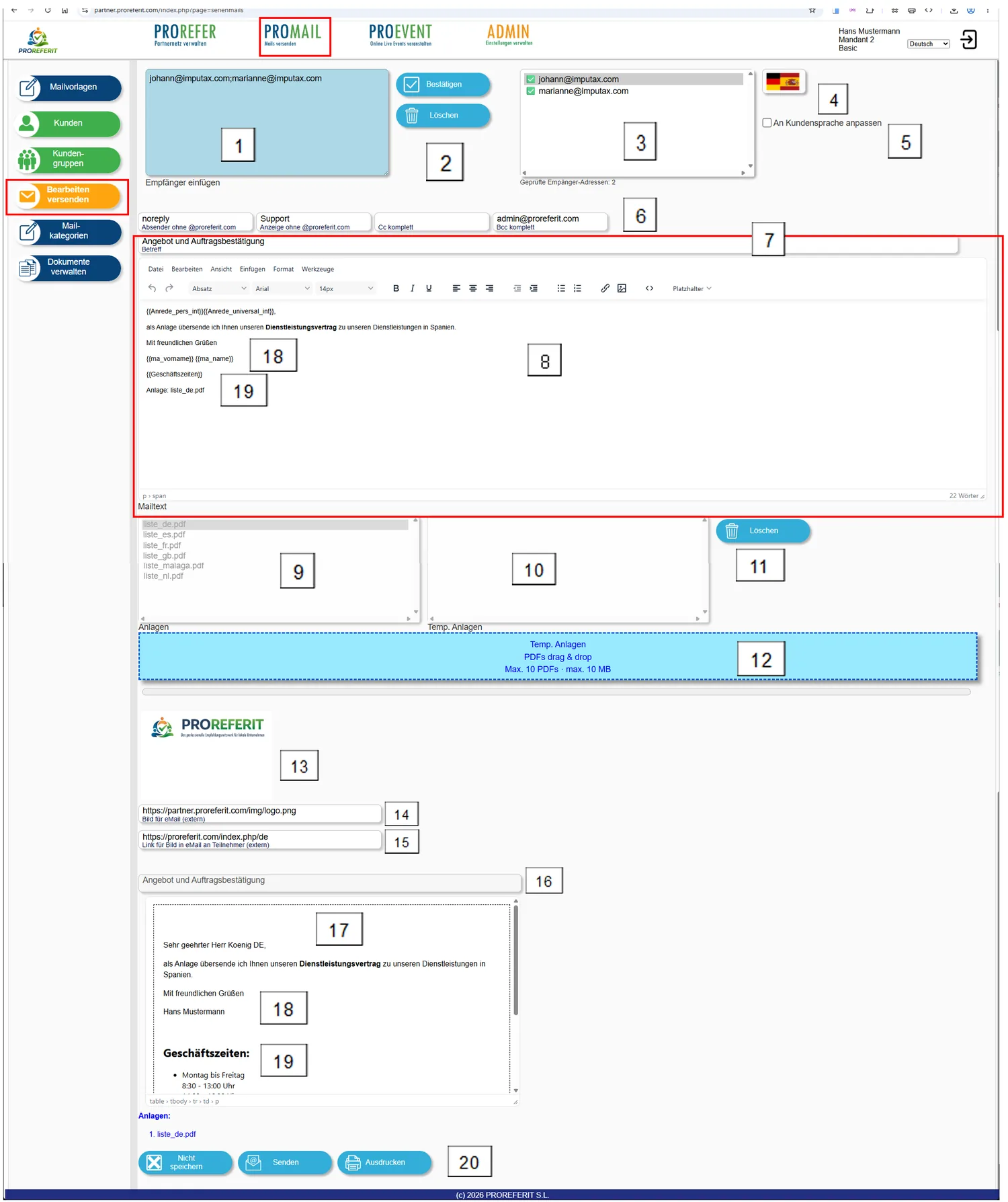
Mailadressen können hier entweder eingetippt oder per copy & paste aus Vorprogrammen eingefügt werden, oder sie werden aus
oder übernommen.Falls dieselben Mailadressen hier mehrfach eingetragen werden, werden sie, nachdem auf den
-
Button
gedrückt wurde,
nur einmal in die Listbox 3 übernommen. Die Adressen werden auf
zulässige Schreibweise geprüft und aufsteigend sortiert. Nicht zulässige Adressen werden nicht übernommen.
Wenn alle Adressen aus dem Empfängerfeld 1 gelöscht werden sollen, kann das über den
Button erfolgen.
Einzelne Mailadressen können entweder aus dem Textfeld 1 durch Markieren und Entfernen gelöscht werden oder indem in der Listbox 3 mit der linken Maustaste ein Doppelklick auf die Adresse ausgeführt wird. -
Alle übernommenen Mailadressen werden hier angezeigt.
Ob die jeweilige Mailadresse bereits in den Kundendaten gespeichert ist, erkennen Sie an dem ✅ vor der Adresse.
Wenn ein ❌davor angezeigt ist, ist die Mailadresse noch nicht in der Kundendatei gespeichert.
-
Wenn eine Mailadresse in der Listbox 3 markiert wurde, werden die in dem Mailvorlagetext enthaltenen Platzhalter (zu erkennen an
{{Platzhalter}}) automatisch mit den gespeicherten Kundendaten und anderen Informationen verbunden. Das Ergebnis ist in den Bereichen 17 bis 19 zu erkennen.Wenn Sie nun auf das Flaggensymbol 4 drücken, wird der Inhalt in die Zwischenablage kopiert und kann in anderen Programmen (Mail, Text…) eingefügt werden (copy & paste).
Sollten Sie den Text in MS-Word einfügen wollen, ist zu beachten, dass bei der Tastenkombination ‚Strg + V‘ oder ‚Ctrl + V‘ keine Formatierungen übernommen werden.
Um die Formatierungen mit einzufügen, gehen Sie mit der Maus an die Stelle, an der der Text eingefügt werden soll, drücken die linke Maustaste und danach die rechte Maustaste. Es werden dann verschiedene Einfügeoptionen angeboten. Darunter ist auch die Möglichkeit enthalten, die Formatierungen zu übernehmen.
-
Wenn der Haken in dem Feld 5 ‚An Kundensprache anpassen‘ nicht gesetzt ist, wird keine adressabhängige automatische Anpassung des Mailtextes vorgenommen
Der Text wird immer in der Sprache ausgegeben, die zuvor bei der Auswahl der Mailvorlagen unter
ausgewählt
wurde.Dafür besteht jetzt die Möglichkeit, den Betreff-Text und den Text selbst individuell anzupassen und zu formatieren 8
-
Beim Versand der Mail werden verschiedene Informationen mitgeschickt, die hier erfasst werden können. Das Feld ‚Absender‘ legt fest, welcher Absender beim Mailempfänger angezeigt wird. Sollte der Mailempfänger in seinem Mailprogramm auf ‚Antworten‘ drücken, ist das die Mailadresse, an die die Antwort gesendet wird. Hier ist lediglich der Namensteil vor dem @-Zeichen Ihrer Mailadresse einzutragen.
Es ist deshalb wichtig, dass Sie über die entsprechende Empfangsmöglichkeit für die eingetragene Adresse verfügen.
Das Feld ‚Anzeige‘ beinhaltet den Text, den der Mailempfänger in seinem Mailprogramm als Absender angezeigt bekommt. Hier ist lediglich der Namensteil vor dem @-Zeichen Ihrer Mailadresse einzutragen.
Wenn Sie möchten, dass eine Kopie der verschickten Mails an ein weiteres Postfach Cc gesendet wird, können Sie dieses Postfach hier in das Feld ‚Cc komplett‘ eintragen. Der Mailempfänger erhält dann eine Anzeige, an wen die Mail noch gesendet wurde. Es ist hier erforderlich, dass die komplette Mailadresse eingegeben wird und diese Mailadresse auch existiert.
Wenn Sie möchten, dass eine Kopie der verschickten Mails an ein weiteres Postfach Bcc gesendet wird, können Sie dieses Postfach hier in das Feld ‚Bcc komplett‘ eintragen. Der Mailempfänger erhält dann keine Anzeige, an wen die Mail noch gesendet wurde. Es ist hier erforderlich, dass die komplette Mailadresse eingegeben wird und diese Mailadresse auch existiert.
-
Der Betreff kann individuell für den jeweiligen Mail-Empfänger angepasst werden
-
Der gesamte Text kann individuell für den jeweiligen Mail-Empfänger bearbeitet werden. Dabei ist es auch möglich, Standard-Platzhalter einzufügen oder auch den Text um Ihre eigenen Platzhalter wie z. B.
{{Horario comercial}}zu ergänzen.Sowie das Mailtext-Feld verlassen wird (mit der Maus einen anderen Bereich anklicken), wird die Ausgabe 17 bis 19 aktualisiert.
-
Listbox zur Anzeige der Anlagen, die mit der ausgewählten Mailvorlage verschickt werden. Dazu wird bei jedem Mailtext geprüft, ob sich ein Textteil darin befindet, der mit einem Dateinamen von einer Datei übereinstimmt, die über den Menüpunkt PROMAIL >
hochgeladen wurde.Sollten Übereinstimmungen gefunden werden, werden die Dateien als Anlage automatisch ausgewählt.
-
Listbox mit temporären Anlagen, die nur in diesem Fall als Anlage mitgeschickt werden sollen. Der Dateiname spielt dabei keine Rolle. Die Listbox wird gefüllt, indem Sie die gewünschten Anlagen als PDF-Datei hochladen 12
-
Alle temporären Anlagen werden nach einer vorherigen Abfrage gelöscht.
Eine Löschung der temporären Anlagen erfolgt auch, wenn sich der Empfängerkreis 3 verändert. Dadurch soll vermieden werden, dass versehentlich Anlagen verschickt werden, die für den Empfänger nicht gedacht waren.
-
Temporäre Dokumente werden hochgeladen, indem sie mit dem Dateiexplorer auf das blaue Feld ‚PDFs drag & drop‘ gezogen werden. Alternativ kann auf das blaue Feld geklickt werden und es öffnet sich ein Datei-Auswahldialog.
Es können mehrere Dokumente gleichzeitig markiert und hochgeladen werden.
-
Es kann zu jeder Mail ein Bild mitgeschickt werden, welches hier angezeigt wird.
-
Die Festlegung, welches Bild mitgeschickt wird, erfolgt hier. Geben Sie dazu eine zulässige Internetadresse ein, unter der das Bild gefunden wird.
Z. B. den Link zu Ihrem Firmenlogo. Wenn kein oder ein unzutreffender Link eingetragen wird, wird kein Bild angezeigt und auch nicht mit verschickt. -
Wenn ein zulässiger Link für das Bild mitgeschickt wird, kann hier festgelegt werden, auf welche Internetseite (z. B. Ihre Firmenseite) der Empfänger der Mail gelangt, wenn der auf das in der Mail enthaltene Bild klickt.
-
Anzeige des Betreff-Textes, der aus der Mailvorlage übernommen wird. Dieser Betreff lässt sich nicht ändern, solange der Haken 5 zur Anpassung an die Kundensprache gesetzt ist.
-
Die Fassung mit den eingemischten Platzhalterinformationen wird angezeigt.
-
Neben den mitgelieferten Platzhaltern ist es für Sie möglich, eigene Platzhaltertexte zu erfassen. So können wie in diesem Fall Geschäftszeiten in den gewünschten Landessprachen unter PROMAIL > Mailvorlagen erfasst werden. Der Name der Platzhalter im Kurztext heißt dann z. B. ‚
{{Horario comercial}}‘ für die spanische Version und{{Geschäftszeiten}}für die deutsche Fassung.Hier wird deutlich, wie die Umsetzung der Platzhalter funktioniert.
Dieser Platzhalter kann dann an jeder Stelle Ihrer weiteren Textvorlagen eingesetzt werden. Er wird beim Mailversand dann durch die entsprechenden Texte ersetzt.
Das hat den Vorteil, dass Sie Standardinformationen nur an einer Stelle pflegen müssen und dann in allen anderen Dokumenten verwenden können.
-
Die Dokumente 9 und 10, die angefügt werden, werden hier noch einmal angezeigt.
-
Menüleiste:
Der Sendevorgang wird abgebrochen. Der ausgewählte Text wird
mit den Anlagen an die Empfängerliste verschickt Der aktuell angezeigte
Text kann ausgedruckt werden. Dazu öffnet sich ein Druckdialog, aus dem der gewünschte Drucker ausgewählt
werden kann
Mailkategorien pflegen#
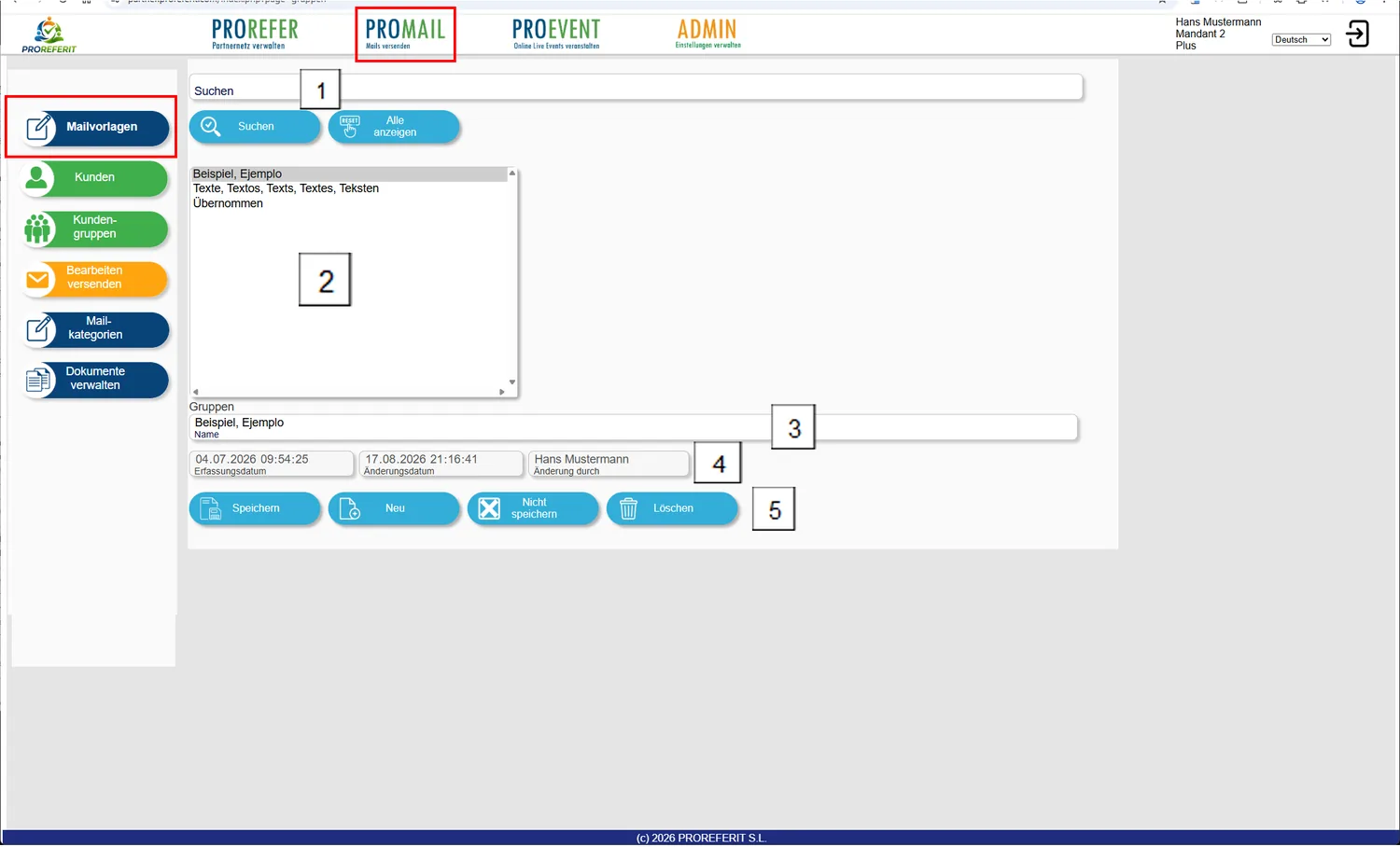
Es ist zu empfehlen, zunächst eigene Mailkategorien, wie im Folgekapitel beschrieben, anzulegen.
Dazu
bitte den Button betätigen.
-
Suchfeld, um bei größerem Bestand an Mailkategorien, die angezeigten Kategorien einzugrenzen. Wenn hier ein Text eingegeben ist und
gedrückt wird, werden nur
noch die Kategorien angezeigt, in denen der eingegebene Text in dem Feld Name vorkommt.
Damit wieder alle Kategorien angezeigt werden, mussgedrückt werden. Das Suchfeld wird dann geleert. -
Nach Auswahl der Kategorie kann mit dem ausgewählten Satz gearbeitet werden. Es kann immer nur eine Kategorie mit der Maus gewählt werden.
-
Bitte im Feld Namen die Bezeichnung der Kategorie in allen gewünschten Sprachen erfassen. Z. B. ‚Texte, Textos, Texts, Textes, Teksten‘
-
Bei jeder Speicherung wird hier automatisch eingetragen, wann und durch wen sie erfolgt ist.
-
Menüleiste:
Die
eingegebenen oder veränderten Daten werden gespeichert Es wird die Erfassungsmaske
aufgerufen, um neue Kategorien anzulegen Veränderungen
werden widerrufen. Die Kategorie wird
gelöscht.
Vorher erfolgt eine Frage, ob das wirklich gewollt ist.
Mailkategorien anlegen#
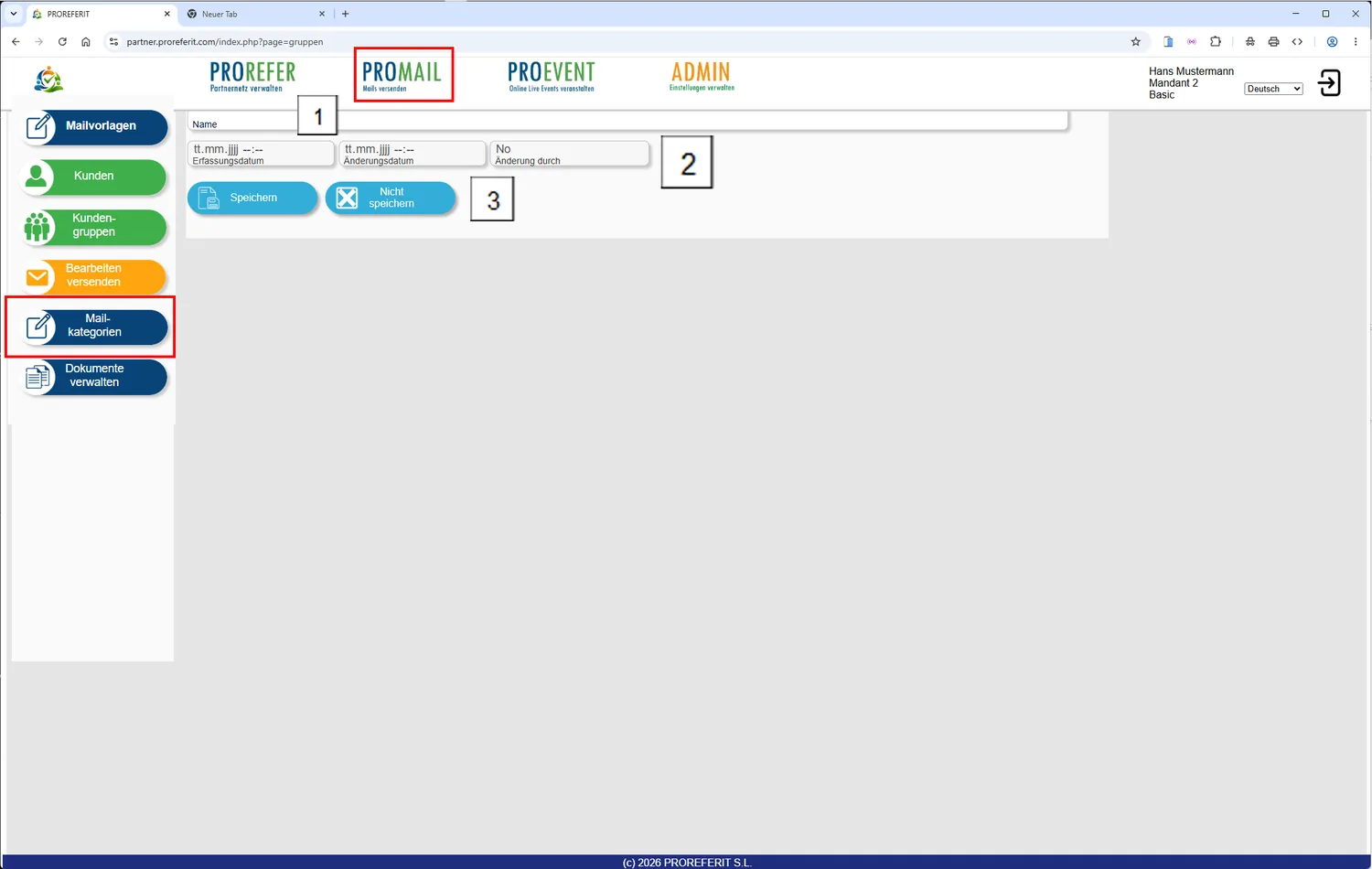
Nach Aufruf von PROMAIL > Mailkategorien bitte in der Seite
den Button betätigen. Danach
erscheint die oben angezeigte Maske.
-
Bitte im Feld Namen die Bezeichnung der Kategorie in allen gewünschten Sprachen erfassen. Z. B. ‚Texte, Textos, Texts, Textes, Teksten‘
-
Bei jeder Speicherung wird hier automatisch eingetragen, wann und durch wen sie erfolgt ist.
-
Menüleiste:
Die
eingegebenen Daten werden gespeichert Veränderungen
werden widerrufen und die Erfassung abgebrochen.
Dokumente verwalten#
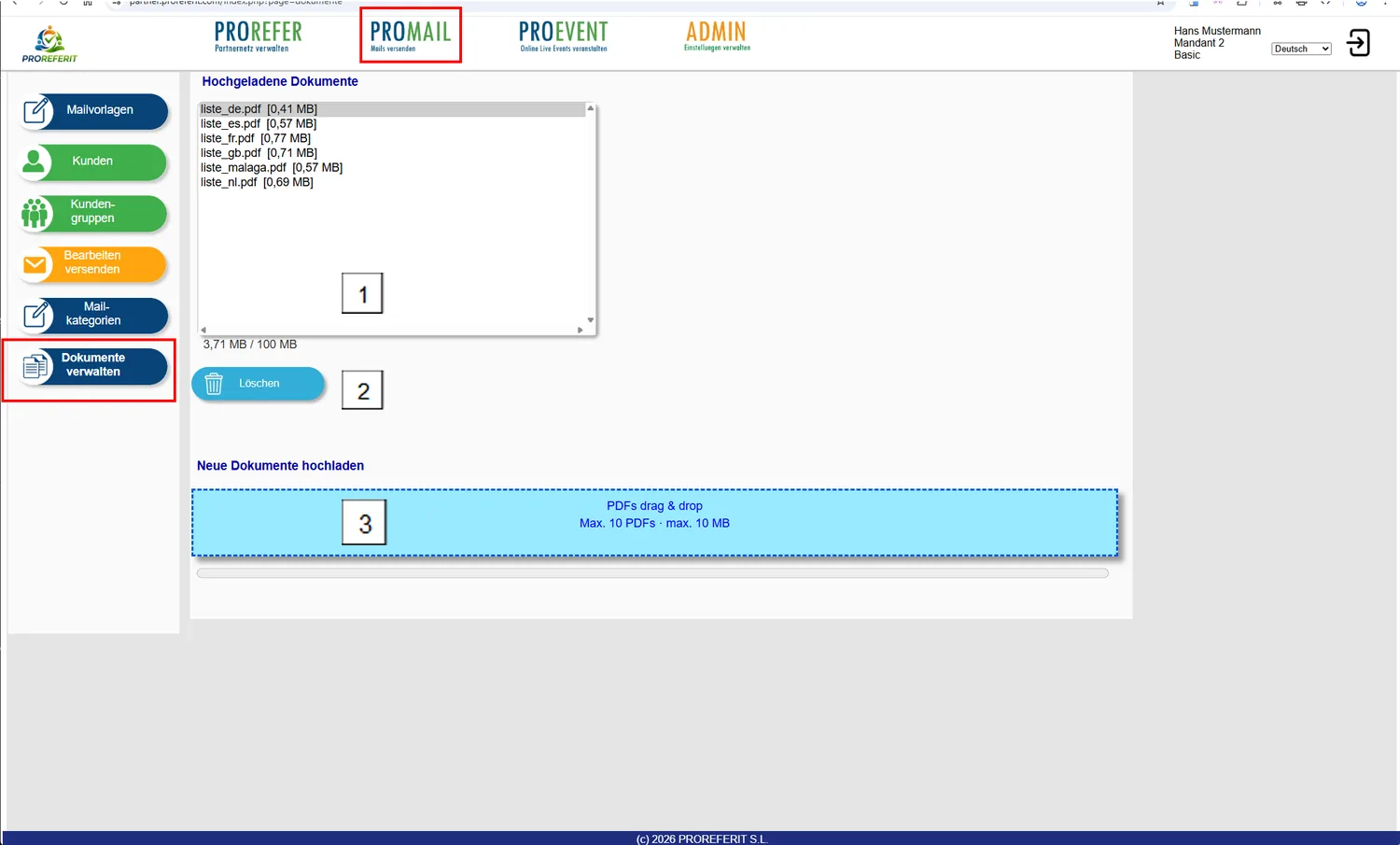
Sie können über diesen Menüpunkt Dokumente im PDF-Format hochladen, die dann später, wenn Mails bearbeitet und versendet werden, automatisch den jeweiligen Mails als Anlage beigefügt werden, wenn das Dokument den Namen des hochgeladenen Dokuments enthält.
Suchen Sie im ersten Schritt die PDF-Dokumente heraus, die Sie hochladen und später als Anlagen versenden möchten.
Benennen Sie die Dokumente mit einem aussagekräftigen Namen, damit der Empfänger einfach zuordnen kann, worum es sich bei der Mailanlage handelt.
Wenn Sie PDF-Dokumente in unterschiedlichen Sprachen mitsenden wollen, kann es eine sinnvolle Option sein, die Dokumente weitestgehend gleich zu benennen und am Ende noch den Länderzusatz hinzuzufügen, wie in dem o. g. Beispiel ‚liste_de.pdf‘ für eine deutschsprachige Anlage oder ‚liste_es.pdf‘ für eine Liste mit gleichem Inhalt aber in spanischer Sprache…
Die Zuordnung zu Dokumenten geschieht einfach, indem Sie in dem jeweiligen Dokument (Mailvorlage) an beliebiger Stelle den Namen der Anlage einfügen.
Beispiel:
Sehr geehrter Herr Meier,
als Anlage übersende ich Ihnen eine Aufstellung der aktuellen Tätigkeiten (liste_de.pdf) zur weiteren Verwendung.
Mit freundlichen Grüßen
….
Wenn das Dokument ‚liste_de.pdf‘ hochgeladen und nicht gelöscht wurde, wird es automatisch als Anlage zu der später erstellten Mail angefügt. Dabei ist es unerheblich, an welcher Stelle des Textes der Dokumentenname auftaucht. Wichtig ist nur, dass die Schreibweisen exakt übereinstimmen. Dabei ist auch Groß- und Kleinschreibung zu beachten. Es kann auf beliebig viele Dokumente Bezug genommen werden, um sie als Anlage beizufügen.
-
Liste der hochgeladenen Dokumente. Die Namen stimmen mit den Dateibenennungen überein. Es wird dahinter die Größe (Speicherverbrauch) des Dokuments in MB angezeigt.
-
Falls ein Dokument nicht mehr benötigt wird, kann es ausgewählt und gelöscht werden.
Sollte es eine neue Version des Dokuments geben, können Sie das alte Dokument hier löschen und dann unter demselben Namen das neue Dokument wieder hochladen.
-
Neue Dokumente werden hochgeladen, indem sie mit dem Dateiexplorer auf das blaue Feld ‚PDFs drag & drop‘ gezogen werden. Alternativ kann auf das blaue Feld geklickt werden und es öffnet sich ein Datei-Auswahldialog.
Es können mehrere Dokumente gleichzeitig markiert und hochgeladen werden.
PROEVENT#
Verwendungszweck#
Mit PROEVENT werden Online-Veranstaltungen geplant, eingerichtet und im Internet präsentiert. Der Anmeldeprozess für Teilnehmende wird weitestgehend automatisiert.
Sie können sich auf Ihre Kundenkontakte konzentrieren und werden von lästiger Verwaltungstätigkeit entlastet.
-
Präsentieren Sie Ihre Leistungen in Gruppengesprächen
-
Gewinnen Sie neue Kundinnen und Kunden, ohne Ihr Büro zu verlassen
-
Nutzen Sie digitale Events als zusätzlichen Vertriebskanal
Empfohlene Schritte#
Events einrichten und verwalten#
Der schnellste Weg, ein neues, eigenes Event einzurichten besteht darin ein vorhandenes Event (z. B. auch ein Musterevent, zu erkennen an dem 📌) zu kopieren und anschließend die passenden Veränderungen vorzunehmen.
-
PROEVENT >
 > wählen
-
Kopiertes Event in der Listbox auswählen
-
Daten anpassen
Mindestens das Datum, an dem das neue Event stattfinden soll und der Zeitraum, in dem es im Internet angezeigt werden soll, sind einzugeben. -
Neues Event speichern
Events verwalten#
In einigen Eingabefeldern (Kopfzeile, Beschreibung, Zielgruppe, Datenschutzhinweise) können zusätzlich zum eigentlichen Text auch Formatierungen mit eingegeben werden. Dies Formatierungen sollten sparsam eingesetzt werden, damit das Gesamtbild der späteren Anzeige im Internet nicht verunstaltet wird.
Detailbeschreibung der Seite Events#
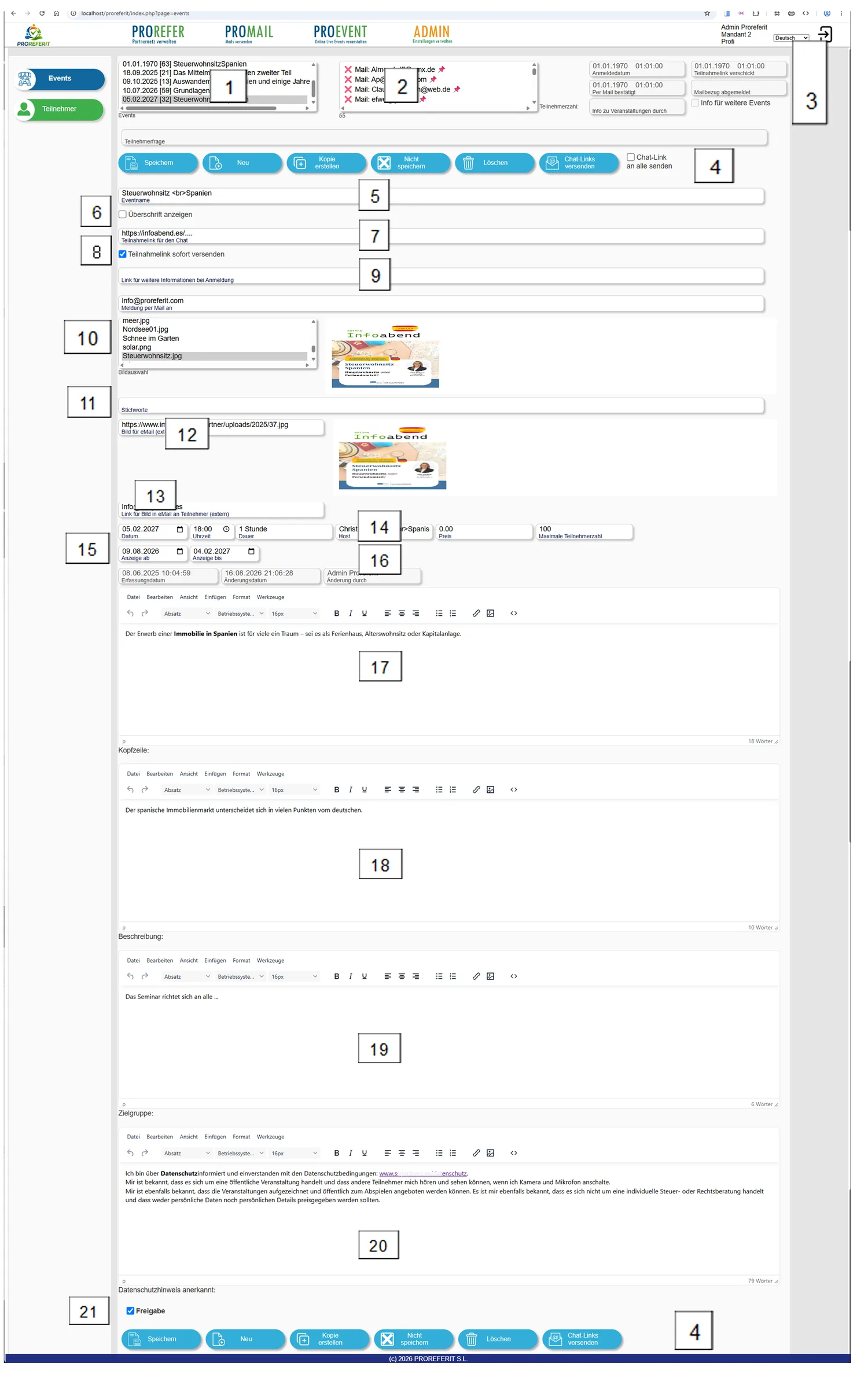
-
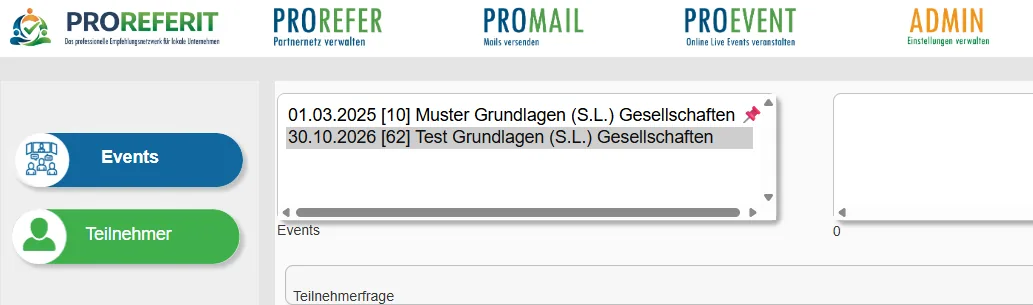
Liste der Events
-
Auflistung der angemeldeten Teilnehmer. Durch Doppelklick mit der linken Maustaste kann der ausgewählte Teilnehmer aus der Liste gelöscht werden.
-
Information zu den Teilnehmenden
-
Menüleiste
Veränderungen des aktuellen Events speichern Neues ‚leeres‘ Event anlegen
 Ausgewähltes Event
duplizieren. Das Event wandert an den Anfang der Liste (1.). Es müssen noch Daten erfasst werden. Veränderungen
werden widerrufen. Event wird gelöscht.
Vorher erfolgt eine Frage, ob das wirklich erfolgen soll.
 Es kann das ausgewählte
Event zur Voransicht angezeigt werden. Zusätzliche Informationen (Fragen und Mailadressen der Teilnehmenden)
werden ausgegeben, wenn Anmeldungen vorliegen.
 Dieser Button
erscheint nur, wenn das Feld ‚Teilnahmelink für Chat‘ gefüllt ist. An alle Teilnehmenden, die die Teilnahme
durch Mailaufruf bestätigt haben, wird die Information zum Link für den Chat an diejenigen verschickt, die
im Feld ‚Teilnahmelink verschickt‘ (3) noch keinen Eintrag haben. Wenn das Kästchen ‚Teilnahmelink an alle
senden‘ aktiviert ist, erhalten alle die Mail. Ggf. auch mehrfach, z. B. als Erinnerung.
-
Name des Events. Wenn die Checkbox ‚Überschrift anzeigen‘ aktiviert ist, wird der Name des Events bei der späteren Anzeige der Events mit ausgegeben.
-
Wenn die Checkbox ‚Überschrift anzeigen‘ aktiv ist, wird der Eventname 5 bei der späteren Anzeige mit ausgegeben.
-
Teilnahmelink für den Chat. Wenn der Link sofort bei der Anmeldung verschickt werden soll, muss dieses Feld gefüllt sein und
-
‚Teilnahmelink sofort versenden‘ muss aktiviert sein, wenn auf eine Anmeldung hin unmittelbar eine Mail mit dem Teilnahmelink verschickt werden soll. Wenn Punkt 7 oder 8 fehlt, wird ein Hinweis verschickt, dass der Link rechtzeitig vor der Veranstaltung per Mail zugeschickt wird. Dazu kann dann kurz vor der Veranstaltung ein Serienmailversand über den Punkt
ausgeführt werden. -
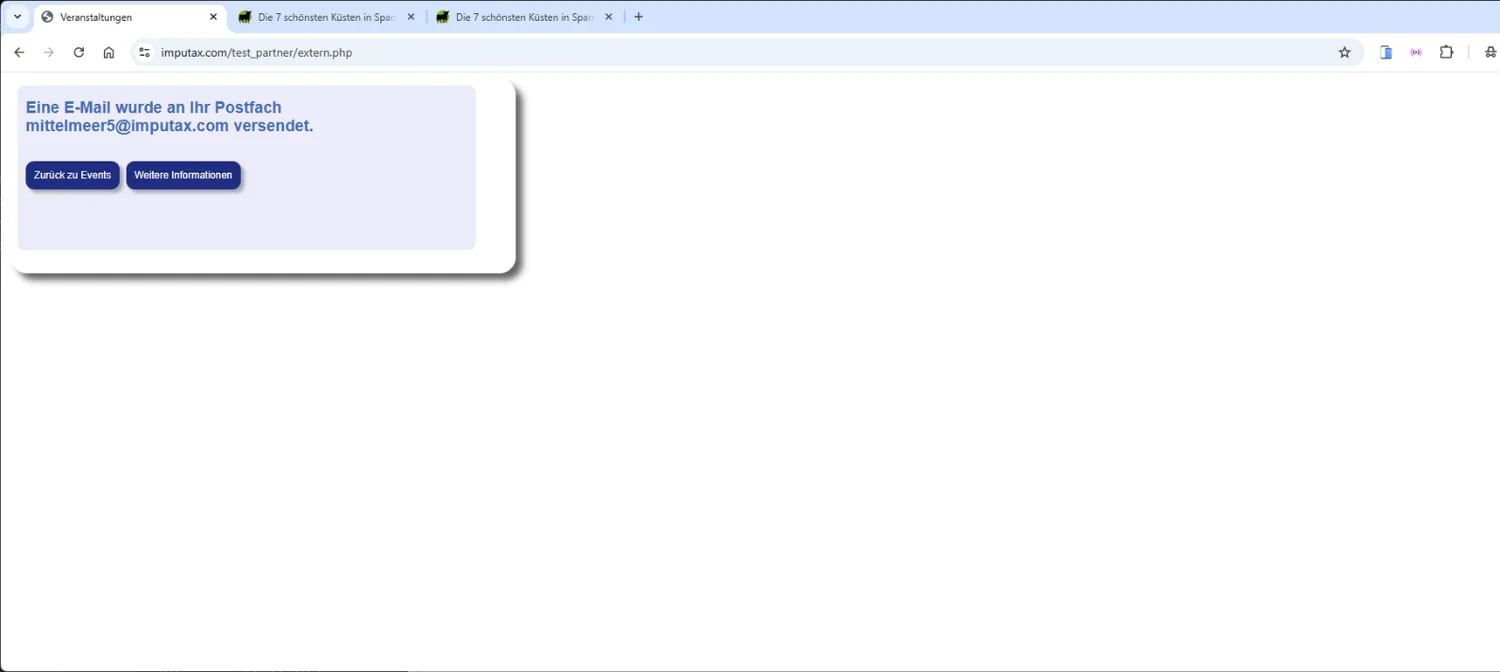 Hier wird eine URL hinterlegt, die bei der Anmeldung für weitere
Informationen zur Verfügung gestellt werden soll. Ist das Feld leer, wird der Button ‚Weitere Informationen‘
nicht angezeigt.
-
Hier wird das Bild ausgewählt, das zu dem Event angezeigt werden soll. Neue Bilder können über den Menüpunkt ADMIN > Bilddateien verwalten hinzugefügt werden.
-
Stichworte werden bisher noch nicht weiterverwendet, können aber für zukünftige Suchmaschinen-Optimierungen eingesetzt werden.
-
Den E-Mails wird ein Bild beigefügt, welches über einen zugänglichen Link erreichbar sein muss, damit es in der E-Mail auch angezeigt werden kann.
-
Wenn der Mailempfänger das mitgeschickte Bild anklickt, wird der hier eingetragene Link (zu Ihrer Website) geöffnet, soweit er existiert.
-
In der Zeile werden weitere Informationen zu dem Event hinterlegt.
-
Datum des Events
-
Uhrzeit des Beginns
-
Voraussichtliche Dauer des Events
-
Host oder Moderator der Veranstaltung
-
Preis in €. Wenn 0 eingetragen wird, erfolgt die Anzeige ‚Kostenlos teilnehmen‘. Wenn ein Betrag größer als 0 eingetragen wird, erfolgt die Anzeige ‚Teilnahme buchen‘.
Die Bezahlung ist nicht Teil dieses Programms. -
Die maximale Teilnehmerzahl, falls Beschränkungen erfolgen sollen. Derzeit wird dieser Wert nicht berücksichtigt, könnte aber in späteren Versionen dazu verwendet werden, das Event nicht mehr anzuzeigen, wenn die maximale Teilnehmerzahl erreicht ist.
-
-
Hier werden Informationen hinterlegt, ab wann (Anzeige ab) und bis wann (Anzeige bis) das Event veröffentlicht wird. Wenn das aktuelle Datum größer ist als das ‚Anzeige bis‘-Datum, wird das Event nicht mehr mit angezeigt.
-
Hier werden Informationen ausgegeben, wann das Event erstmalig erfasst bzw. wann und durch wen es letztmalig geändert wurde. Diese Informationen werden automatisch gesetzt und können nicht verändert werden.
-
In der Kopfzeile wird ein kurzer Text erfasst, der bei der Event-Anzeige als kurzer Teaser angezeigt wird.
-
In der Beschreibung wird der Inhalt des Events näher beschrieben.
-
In dem Feld ‚Zielgruppe‘ wird beschrieben, an wen sich das Angebot richtet.
-
Datenschutzhinweise und allgemeine Teilnahmebedingungen für die Veranstaltung werden bei der Anmeldung in der Anmeldemaske ausgegeben und sind zwingend durch den Teilnehmenden zu bestätigen.
-
Wenn das Feld ‚Freigabe‘ angeklickt ist, wird das Event für den vorgesehenen Zeitraum angezeigt. Wenn ‚Freigabe‘ nicht aktiviert ist, erfolgt die Anzeige nicht.
Events auf der eigenen Website anzeigen#
Beispiele für Einbindungen:
Es werden nur Veranstaltungen eines Mandanten (Mandant 0) angezeigt.
<iframe src="https://partner.proreferit.com/extern.php?page=showevents&mandant=0" width="100%" height="1500px"></iframe>Bitte die eigene Mandanten-ID (zu finden oben rechts auf dem Bildschirm) bei ‚mandant=0‘ einsetzen
Es werden alle aktuellen Veranstaltungen von allen Anbietern angezeigt.
<iframe src="https://partner.proreferit.com/extern.php?page=showevents" width="100%" height="1500px"></iframe>oder
<iframe src="https://partner.proreferit.com/extern.php?page=showevents&mandant=" width="100%" height="1500px"></iframe>Es wird nur eine bestimmte aktuelle Veranstaltung angezeigt.
<iframe src="https://partner.proreferit.com/extern.php?page=showevents&event=0" width="100%" height="1500px"></iframe>Bitte die gewünschte Event-ID (zu finden in der Listbox ‚Events‘) bei ‚event=0‘ einsetzen
Teilnehmer verwalten#
Im Rahmen des Anmeldeprozesses zu Events geben die Teilnehmenden ihre eigenen Daten ein und bestätigen die Anmeldung durch eine Mail-Authentifikation.
 Über den Menüpunkt
PROEVENT >
werden alle Teilnehmenden angezeigt, die sich bisher zu Ihren Veranstaltungen angemeldet haben.
Bestimmte Teilnehmende können
leichter gefunden werden, wenn in das Suchfeld ein Teil des Namens eingegeben wird und danach auf geklickt wird.
Es werden dann nur noch die Teilnehmenden angezeigt, bei denen das Suchwort im Namen enthalten ist.
Detailbeschreibung der Seite Teilnehmer#
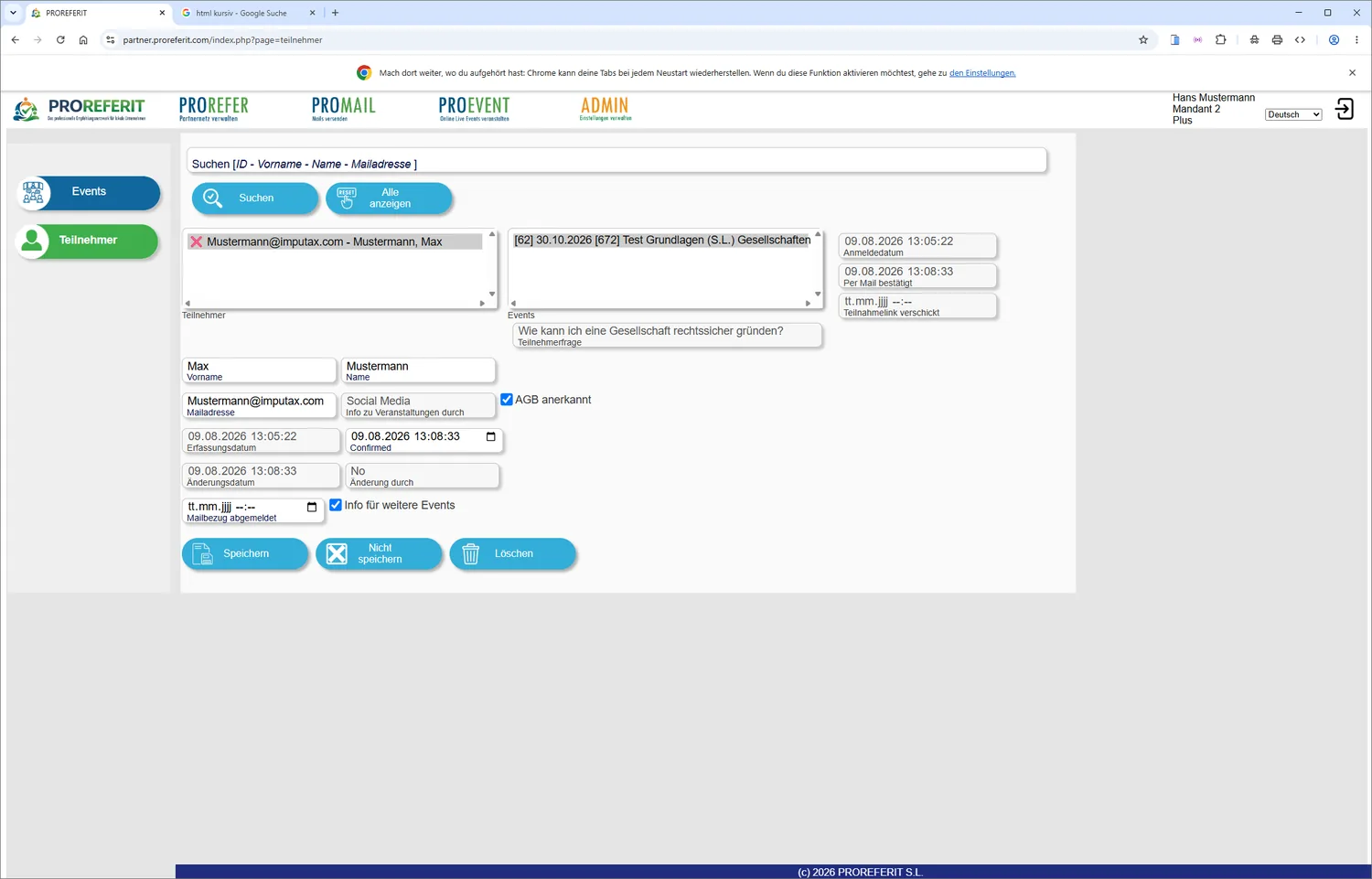 123456789
-
Suchen Bestimmte
Teilnehmende können leichter gefunden werden, wenn in das Suchfeld ein Teil des Namens eingegeben wird und
danach auf geklickt wird. Es werden dann nur noch die Teilnehmenden angezeigt, bei denen das Suchwort im
Namen enthalten ist.
-
 Damit wieder alle
Teilnehmenden angezeigt werden, muss lediglich der Button geklickt werden.
-
Auflistung der angemeldeten Teilnehmer.
Vor der Mailadresse der Teilnehmenden befindet sich entweder ein
✅ = Mailadresse ist bereits als Kundenadresse gespeichert, oder ein
❌ = Mailadresse ist noch nicht als Kundenadresse gespeichert
So ist auf einen Blick zu erkennen, wie das Verhältnis von neuen Interessenten und Bestandsadressen ist.
-
Nach Auswahl eines Teilnehmenden werden alle Events aufgelistet, zu denen eine Anmeldung für diese Person vorliegt.
Informationen zur Anmeldung zum jeweiligen Event. Die Daten werden automatisch eingetragen und können nicht
verändert werden.
Durch Doppelklick mit der linken Maustaste kann das ausgewählte Event nach einer
Sicherheitsabfrage durch Sie aus der Liste gelöscht werden.
-
Mit den Anmeldeaktivitäten des Teilnehmenden werden die Daten zu der jeweiligen Event-Anmeldung automatisch aktualisiert. Sie können nicht durch Sie verändert werden.
-
Die Angaben zur Person werden bei der Anmeldung zum ersten Event vom Teilnehmenden erfasst. Sie können dann später durch Sie geändert werden.
-
Eine Anmeldung durch den Teilnehmenden im Internet ist nur möglich, wenn die allgemeinen Geschäftsbedingungen (AGB) anerkannt werden.
Sollte der Teilnehmende später die Anerkennung Ihnen gegenüber widerrufen, kann der Haken durch Sie entfernt werden. Der Teilnehmende erhält dann keine weiteren Informationen zu den Veranstaltungen. -
Bei der Anmeldung kann der Teilnehmende auswählen, ob er Informationen zu weiteren Events erhalten möchte. Sollte das für die Zukunft widerrufen werden, kann der Haken herausgenommen und das Datum im Feld ‚Mailbezug abgemeldet‘ durch Sie gesetzt werden.
-
Menüleiste
Veränderungen des aktuellen Teilnehmenden speichern Veränderungen
werden abgebrochen. Teilnehmender wird
gelöscht. Vorher erfolgt eine Frage, ob die Löschung wirklich erfolgen soll.
ADMIN
ADMIN#
Passwort ändern#
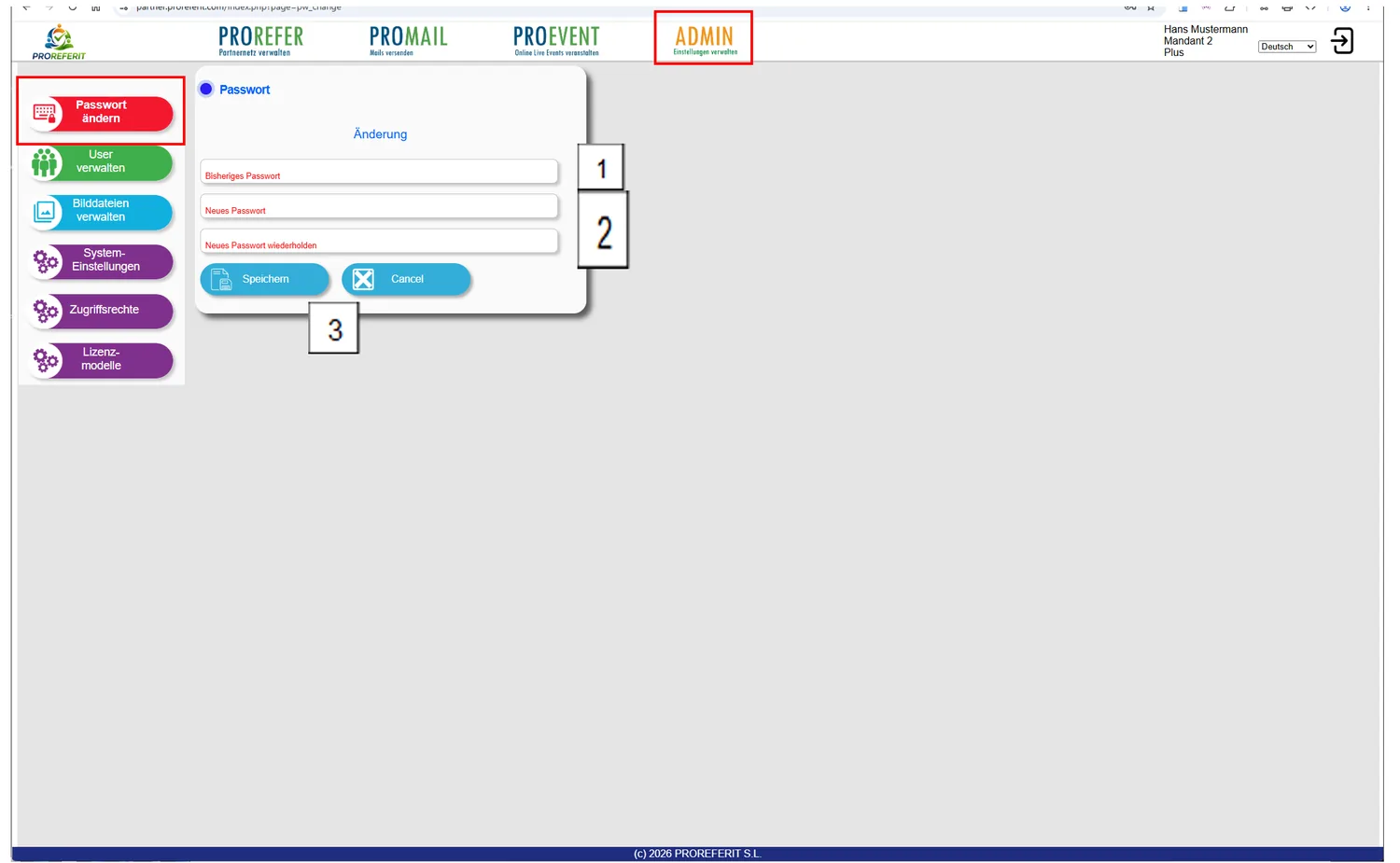
Jeder angemeldete Benutzer hat die Möglichkeit, sein eigenes Anmelde-Passwort zu verändern. Aus Gründen der Datensicherheit sollte das auch regelmäßig passieren.
Es sollte ein sicheres Passwort gewählt werden, was möglichst lang ist und auch Groß- und Kleinschreibung sowie Ziffern und Sonderzeichen enthält.
-
Bitte zunächst das bisherige Passwort eingeben
-
Das neue Passwort eingeben und in identischer Schreibweise wiederholen.
-
Das veränderte Passwort speichern
oder den Veränderungsprozess abbrechen (Cancel).Nach der Speicherung nutzen Sie bei der nächsten Anmeldung das neue Passwort.
User verwalten#
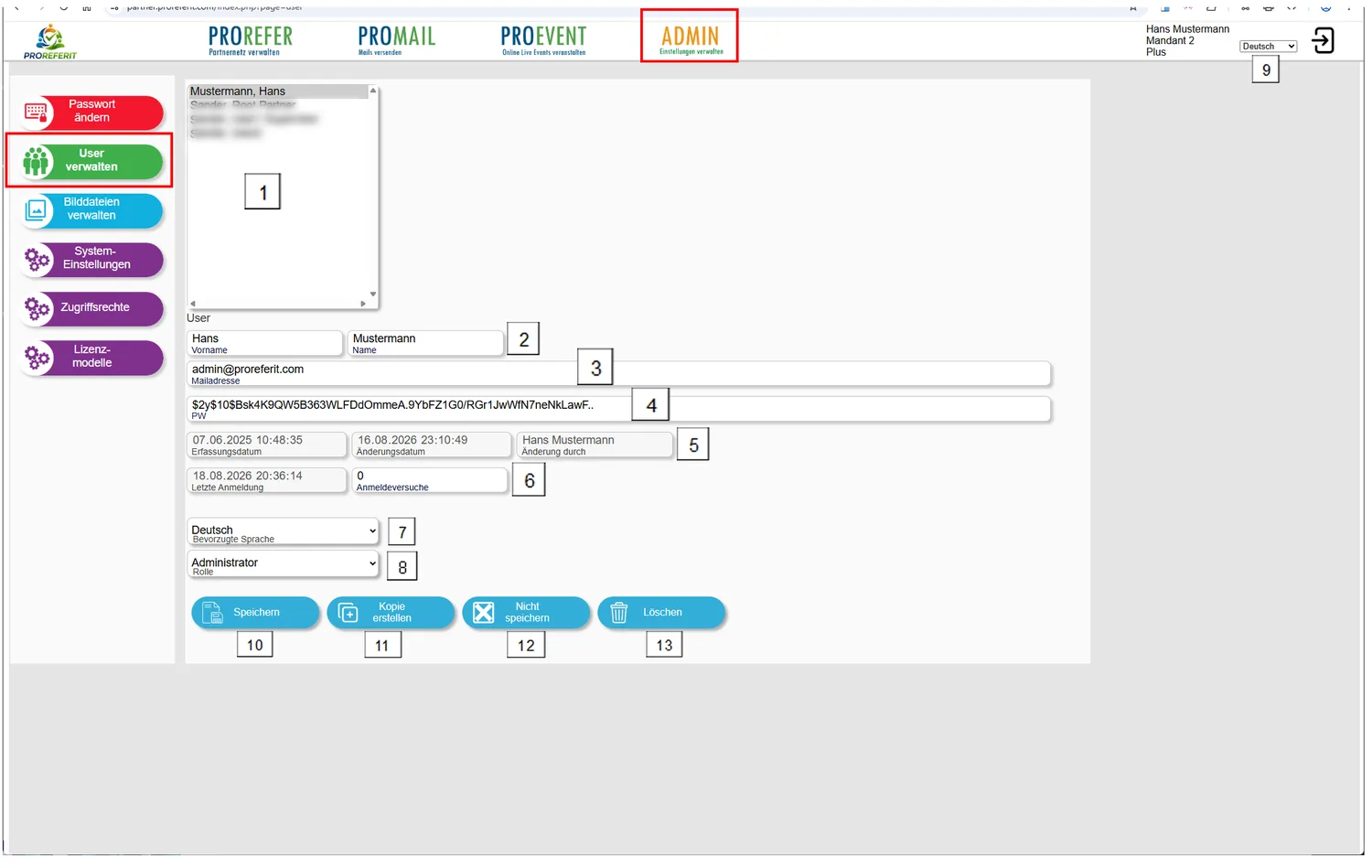
Die Person, die sich erstmalig als neuer Mandant registriert, wird automatisch auch als Administrator für das Gesamtsystem angelegt. In der Rolle als Administrator hat man dann die Möglichkeit, neue Benutzer für den Mandanten anzulegen.
Zur Anlage eines neuen Benutzers (in der Regel eine Mitarbeiterin oder ein Mitarbeiter) gehen Sie einfach auf einen bereits angelegten Benutzer,
-
ändern die Felder Vorname und Name auf den neuen Benutzer 2
-
die Mailadresse des neu anzulegenden Nutzers 3 und
-
das Passwort (einfach im Klartext neues Passwort eintragen) 4 und merken
und drücken anschließend auf .
Es wird dann ein neuer Benutzer mit den angegebenen Daten angelegt. Dabei wird das Passwort automatisch verschlüsselt und kann anschließend aus Sicherheitsgründen auch nicht mehr im Klartext angezeigt werden. Teilen Sie dem neuen Nutzer mit, mit welcher Mailadresse und mit welchem Passwort, dass Sie sich vorher gemerkt haben, er sich nun anmelden kann.
Der neue Benutzer sollte nach der ersten Anmeldung den Punkt
ADMIN >  selbst aufrufen und sich ein eigenes Passwort vergeben. Das neu
vergebene Passwort wird dann wieder verschlüsselt und ist auch für den Administrator nicht im Klartext lesbar.
Sollte ein Benutzer einmal sein Passwort vergessen haben, kann der Administrator jederzeit ein neues Passwort im Klartext vergeben, mit dem der Benutzer sich dann wieder anmelden kann.
Auch nach einer Passwortänderung durch den Administrator sollte die betroffene Mitarbeiterin oder der Mitarbeiter sein eigenes Passwort, wie oben beschrieben, wieder selbst ändern.
-
Listbox zur Auswahl eines registrierten Benutzers
-
Vorname und Name des registrierten Benutzers
-
Mailadresse des registrierten Benutzers
-
Verschlüsseltes Passwort des registrierten Benutzers. Der Administrator kann das Passwort nicht im Klartext lesen und somit kann sich niemand mit dem verschlüsselten Passwort unberechtigt anmelden. Der Administrator kann das Passwort aber jederzeit ändern, indem es im Klartext eingegeben wird und auf den
-Button gedrückt wird. -
Bei jeder Speicherung wird hier automatisch eingetragen, wann und durch wen sie erfolgt ist.
-
Anzeige, wann ein Benutzer sich zuletzt angemeldet hat. Bei einer ordnungsgemäßen Anmeldung wird der Zähler im Feld ‚Anmeldeversuche‘ wieder auf 0 gesetzt. Bei erfolglosen Anmeldeversuchen wird der Zähler erhöht, so dass nachvollzogen werden kann, ob jemand versucht hat, sich mit einem falschen Passwort anzumelden.
-
Auswahlliste, mit welcher Sprache der Benutzer in den Masken arbeiten soll oder will. Der Benutzer kann die bevorzugte Sprache jederzeit selbst ändern, wenn er eine andere Sprache im Kopf der Seite 9 auswählt.
-
Auswahl, mit welchen Berechtigungen der Nutzer ausgestattet ist.
Die Berechtigungsstufen sind aufsteigend sortiert. Das bedeutet, dass z. B. eine Berechtigungsstufe ‚Supervisor‘ alle Berechtigungen enthält, die ‚User‘ haben. Die höchste Stufe ist ‚Administrator‘, mit allen Berechtigungen.Die Rolle ‚Nur angelegt ohne Mailbestätigung‘ bedeutet, dass der Nutzer zwar registriert ist, aber keine weitere Zugriffsberechtigung besitzt.
Die hier vergebenen Rollen korrespondieren mit den Einstellungen unter
ADMIN >  ,
wo für jedes Programmmodul hinterlegt werden kann,
welche Zugriffsrechte mindestens für die Nutzung erforderlich sind.
-
Auswahl der bevorzugten Sprache - für jeden Benutzer selbstständig einstellbar
Menüleiste
-
Veränderungen speichern
-
Ausgewählten
Eintrag kopieren. Dabei ist zu beachten, dass vor dem Kopieren mindestens das Feld ‚Mailadresse‘ geändert
werden muss. Für jeden Mandanten darf es keine doppelten Mailadressen bei den Benutzern geben, da über die
Mailadresse im Zusammenhang mit dem Passwort die Authentifizierung erfolgt.
-
Der Speicherungs-
oder Erfassungsvorgang wird abgebrochen
-
Der gespeicherte Benutzer
wird gelöscht. Damit erlischt auch dessen Zugriffsmöglichkeit auf das System.
Bilddateien verwalten#
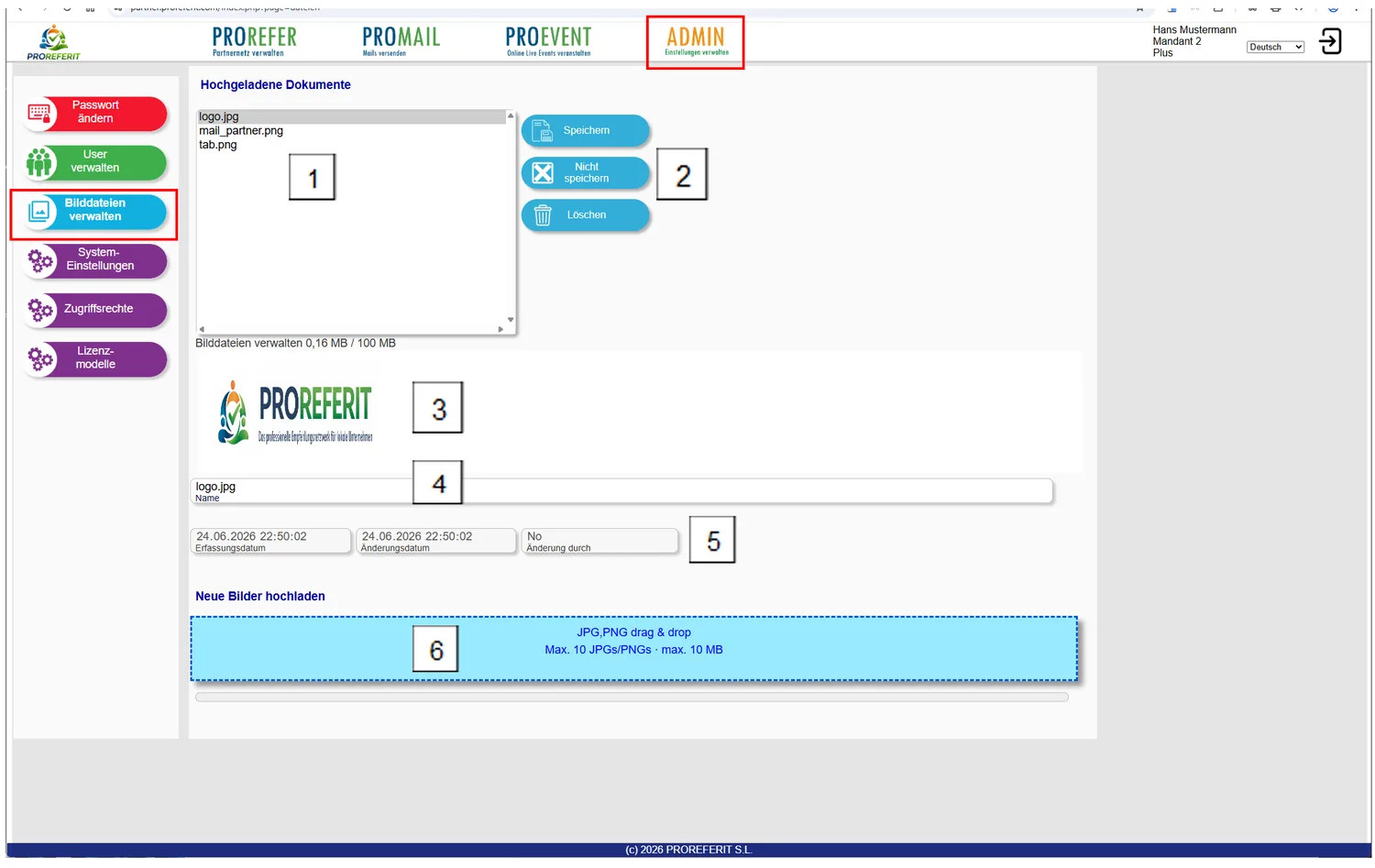
Über das Programmmodul können Sie eigene Bilder (z. B. das Firmenlogo) hochladen und einen passenden Namen vergeben.
-
Auflistung aller hochgeladenen Bilder
-
Menüleiste
Veränderung des Bildnamens
wird gespeichert
Veränderungen werden
verworfen
Das Bild wird nach einer
Sicherheitsabfrage gelöscht
-
Anzeige des ausgewählten 1 Bildes
-
Name des Bildes. Der Name kann frei gewählt werden und dient nur zu Ihrer Orientierung.
-
Bei jeder Speicherung wird hier automatisch eingetragen, wann und durch wen sie erfolgt ist.
-
Bilder werden hochgeladen, indem sie mit dem Dateiexplorer auf das blaue Feld ‚PDFs drag & drop‘ gezogen werden. Alternativ kann auf das blaue Feld geklickt werden und es öffnet sich ein Datei-Auswahldialog.
Es können mehrere Bilder gleichzeitig markiert und hochgeladen werden.
Es wird beim Hochladen der ursprüngliche Name des Bildes übernommen. Dieser Name kann dann, wie unter 4. Beschrieben, geändert werden
System-Einstellungen#
33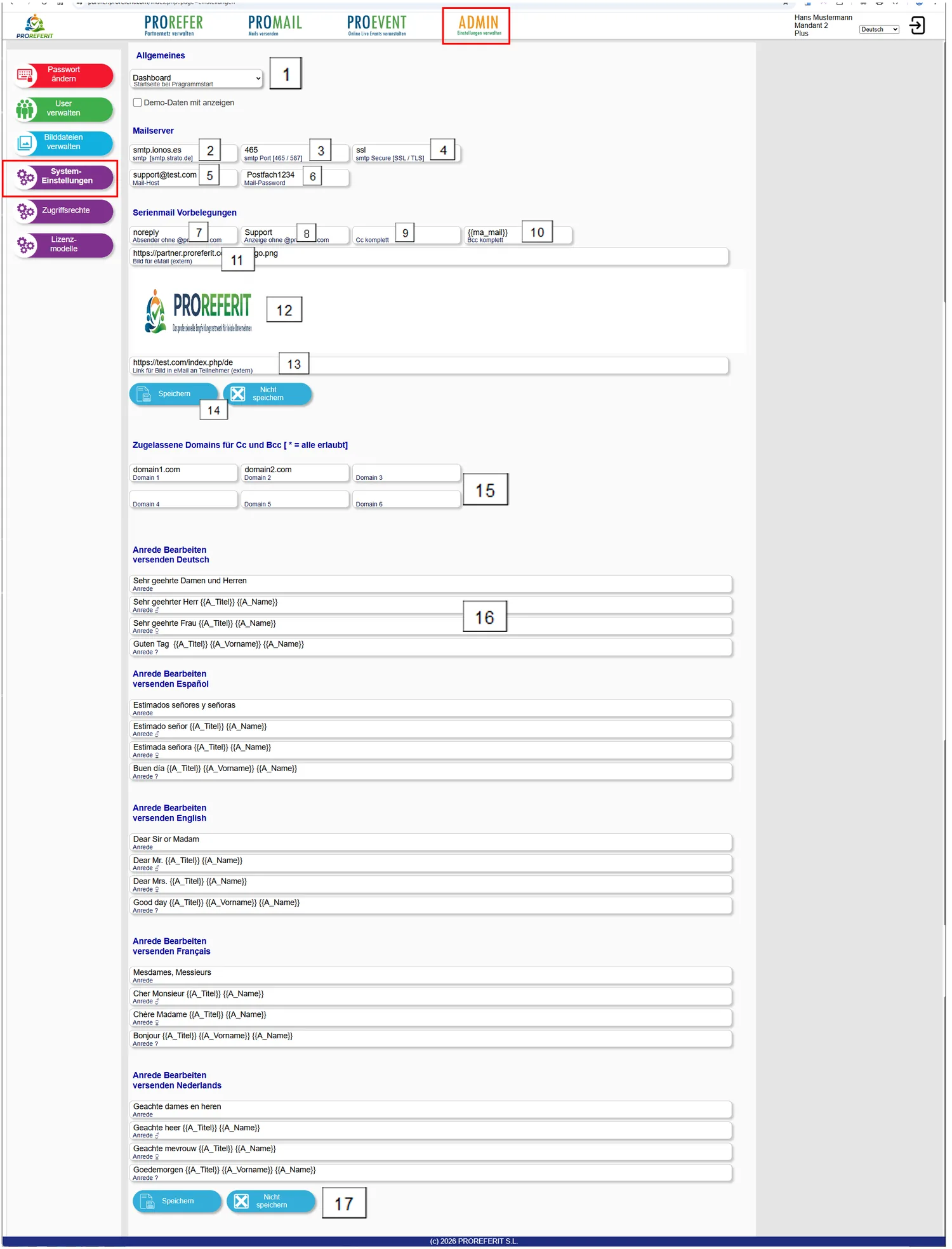
In den System-Einstellungen werden die Einstellungen vorgenommen, die später bei den einzelnen Programmmodulen zur Anwendung kommen. Diese Seite sollte den Administratoren vorbehalten bleiben.
-
Listbox zur Auswahl der Seite, die beim Programmstart als erstes aufgerufen werden soll.
Wenn die darunterliegende Checkbox ‚Demo-Daten mit anzeigen‘ aktiviert wird, werden in verschiedenen Programmteilen (z. B. Mailvorlagen, Events) Muster mit angezeigt. Dies Muster sind an einem vorangestellten 📌 zu erkennen und können durch Sie weder geändert noch gelöscht werden.
Insbesondere am Anfang kann es hilfreich sein, auf diese Muster zuzugreifen, sie zu kopieren und auf die eigenen Belange anzupassen.
Wenn eine gewisse Zeit mit dem Programm gearbeitet wurde, kann der Haken wieder entfernt werden. Die Muster werden dann nicht mehr mit angezeigt. -
Wenn Sie die Mailfunktionen nutzen wollen, benötigen Sie Zugriff auf einen eigenen Mail-Server in der Regel bei einem Hoster wie Strato, 1&1 oder IONOS…
-
Port Ihres Mailservers – In der Regel 465 oder 587
-
Verschlüsselungsart entweder SSL oder TLS
-
Hier Ihr Mailpostfach eintragen
-
Hier das Passwort zu dem Postfach eintragen. Das Passwort wird vor der Speicherung verschlüsselt und erst wieder bei der späteren Nutzung entschlüsselt.
-
Vorbelegung der Absenderkennung bei Mailversand ohne die Zeichen ab dem @. Dieser Absender wird bei allen Mail-Aktivitäten über
vorbelegt, soweit nicht in den Mailvorlagen etwas anderes eingetragen ist. Diese Vorschläge
können beim Mailversand wieder überschrieben werden. -
Vorbelegung des Absendernamens bei Mailversand ohne die Zeichen ab dem @. Wirkung siehe vorherigen Punkt.
-
Vorbelegung eines Postfachs, an das spätere Mails Cc geschickt werden sollen. Hier muss die komplette Mailadresse eingegeben werden, inkl. dem @ und den Zeichen danach.
Es ist auch möglich, einen Platzhalter zu benutzen.
Wenn z. B.{{ma_mail}}eingetragen wird, wird dieser Platzhalter immer durch die Mailadresse des jeweils angemeldeten Mitarbeiters ersetzt. -
Vorbelegung eines Postfachs, an das spätere Mails Bcc geschickt werden sollen. Hier muss die komplette Mailadresse eingegeben werden, inkl. dem @ und den Zeichen danach.
Es ist auch möglich, einen Platzhalter zu benutzen.
Wenn z. B.{{ma_mail}}eingetragen wird, wird dieser Platzhalter immer durch die Mailadresse des jeweils angemeldeten Mitarbeiters ersetzt. -
Wenn am Ende Ihrer Mails ein Bild (z. B. das Firmenlogo) angefügt werden soll, wird hier der Link dazu eingetragen. Das dazugehörige Bild wird dann darunter angezeigt. Sollte kein Pfad oder ein unzutreffender eingetragen sein, wird nichts angezeigt oder angefügt.
-
Bild, auf das unter dem vorherigen Punkt verwiesen wird.
-
Wenn ein Bild angefügt wird, besteht die Möglichkeit, auch einen Link (z. B. zu einer Infoseite Ihres Web-Auftritts) zu hinterlegen. Wenn der Mailempfänger auf das Bild klickt, wird er zu der eingetragenen Seite weitergeleitet, soweit sie existiert.
-
Mit
werden die Daten
gespeichert, mit
werden Änderungen verworfen. -
Es können hier Vorgaben gemacht werden, an welche Domains Cc oder Bcc – Versendungen zulässig sind. Es können bis zu sechs Domains eingetragen werden. Dadurch kann verhindert werden, dass Mails ungewollt an nicht zugelassenen Mailadressen in Cc oder Bcc verschickt werden.
Wenn in ein Feld das Sternchen ‚*‘ eingetragen wird, ist der Versand mit Cc und Bcc nicht eingegrenzt.
-
Für die einzelnen Landessprachen wird hier die gewünschte Anredeform hinterlegt. Die Platzhalter wie
{{A_Name}}werden bei der Mailzusammenstellung durch die gespeicherten Kundendaten ersetzt. Hier durch den Namen des Kunden.Anrede: Allgemeine Anredeform, wenn Mailadressen gar nicht
oder mehrfach im Kundenbestand gespeichert sindAnrede ♂: Männliche Form der Anrede
Anrede ♀: Weibliche Form der Anrede
Anrede ?: Anrede bei divers oder unbekannt
-
Mit
werden die Daten
gespeichert, mit ‚Nicht speichern‘ werden Änderungen verworfen.
Zugriffsrechte#
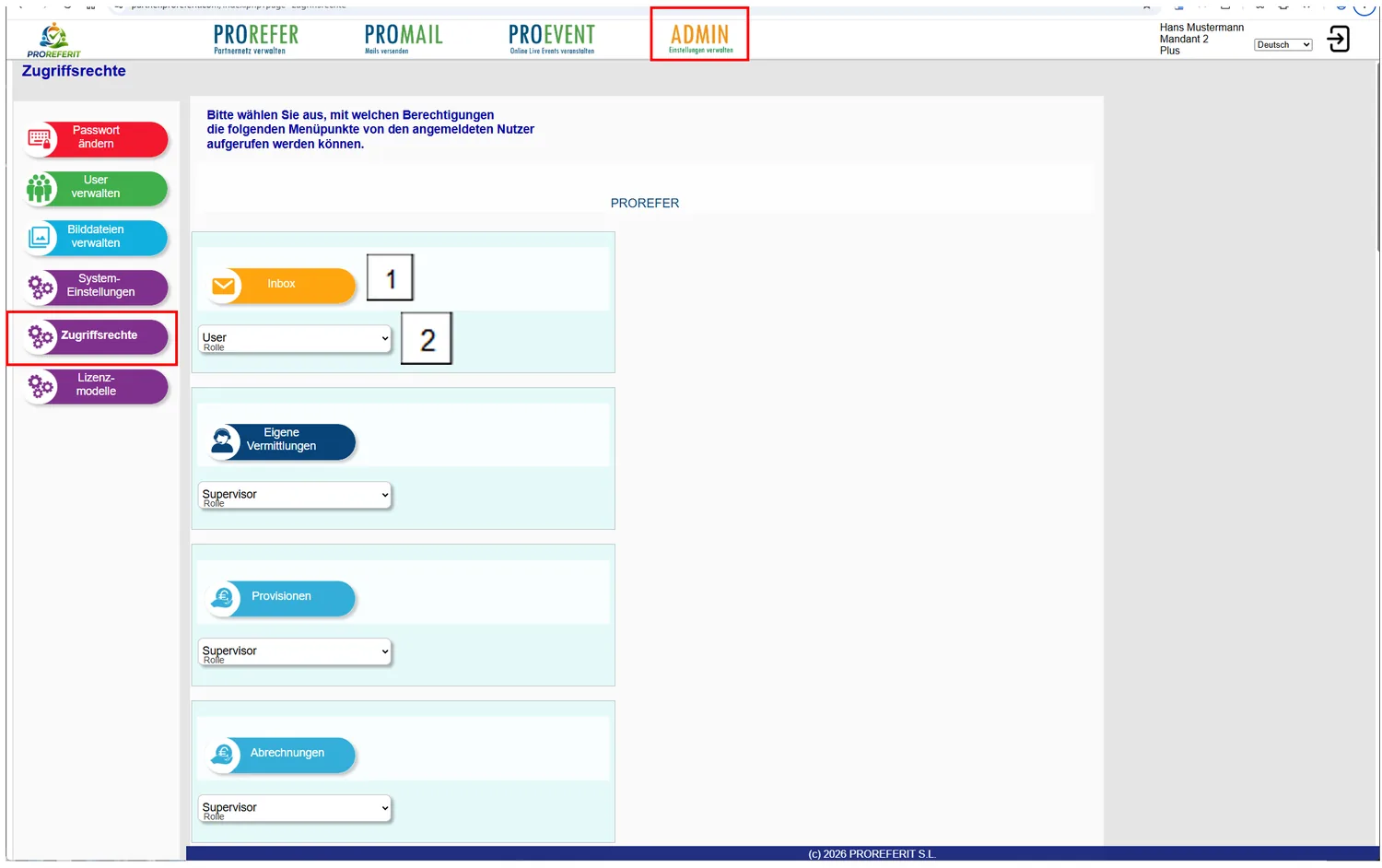
Über den Menüpunkt werden den einzelnen Programm-Modulen die Mindestrechte zugeordnet, mit denen die unter ‚User verwalten ‘ angelegten Benutzer darauf zugreifen können.
Wenn Sie testen wollen, welche Seite sich hinter den Menüpunkten verbirgt, können Sie direkt dorthin gelangen, indem Sie den Button drücken.
Bitte beachten Sie auch hier die aufsteigende Rechte-Hierarchie:
Wenn als Rolle ‚User‘ eingetragen ist, darf auch ein Nutzer mit der Rolle ‚Supervisor‘ oder ‚Administrator‘ darauf zugreifen
Wenn als Rolle ‚Supervisor‘ eingetragen ist, darf niemand mit der Rolle ‚User‘ zugreifen aber jeder Nutzer mit der Rolle ‚Supervisor‘ oder ‚Administrator‘
Wenn als Rolle ‚ Administrator‘ eingetragen ist, nur ein Nutzer mit der Rolle ‚Administrator‘ darauf zugreifen
Veränderungen werden sofort und ohne weitere Bestätigung gespeichert und wirksam.
-
Zugeordnetes Programmmodul
-
Mindestrolle, um darauf zuzugreifen
Lizenzmodelle#
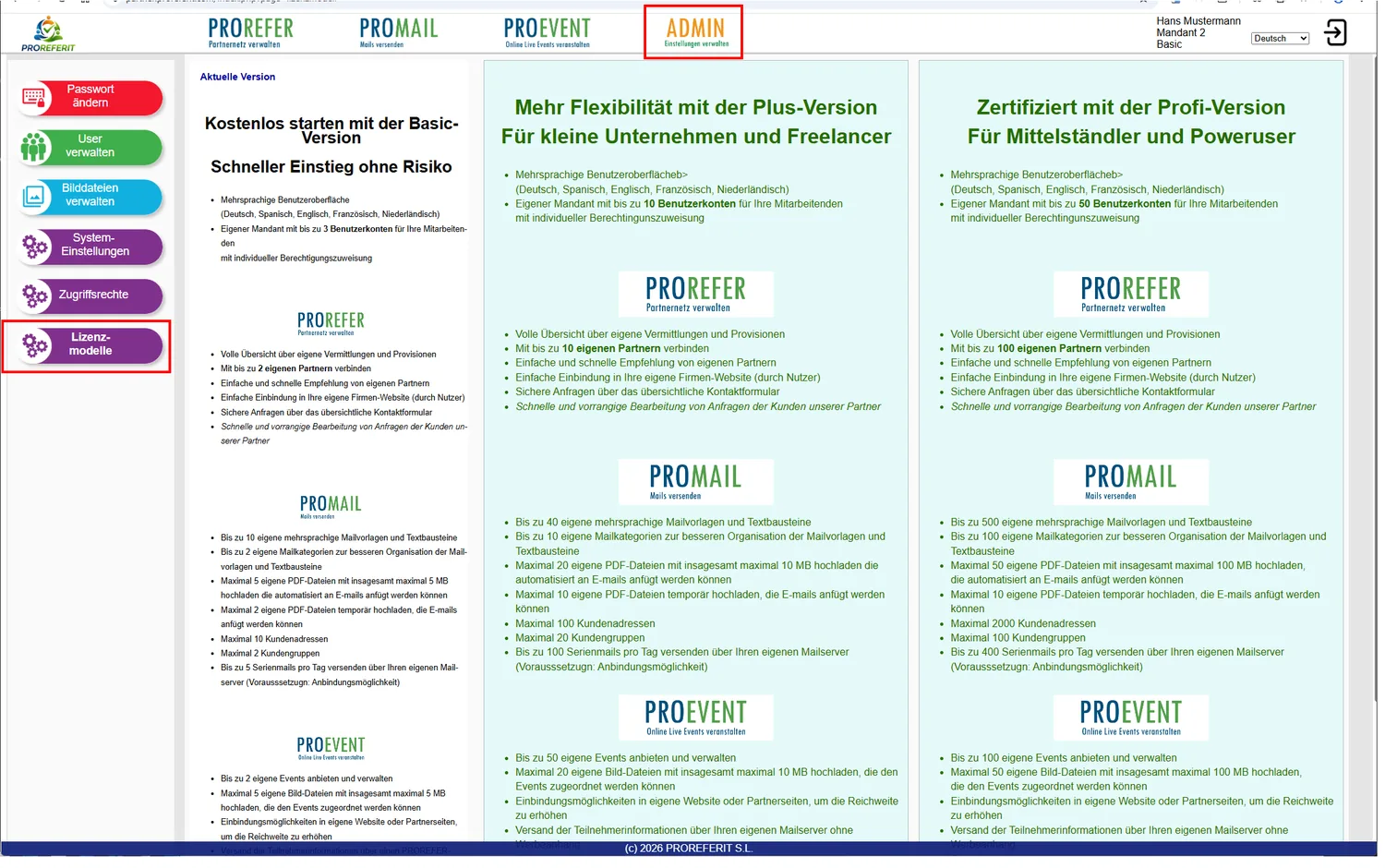
Die Lizenzmodelle werden hier ausgiebig beschrieben. Sie können unten auf der Lizenz-Seite das gewünschte Lizenzmodell auswählen.
Anlagen#
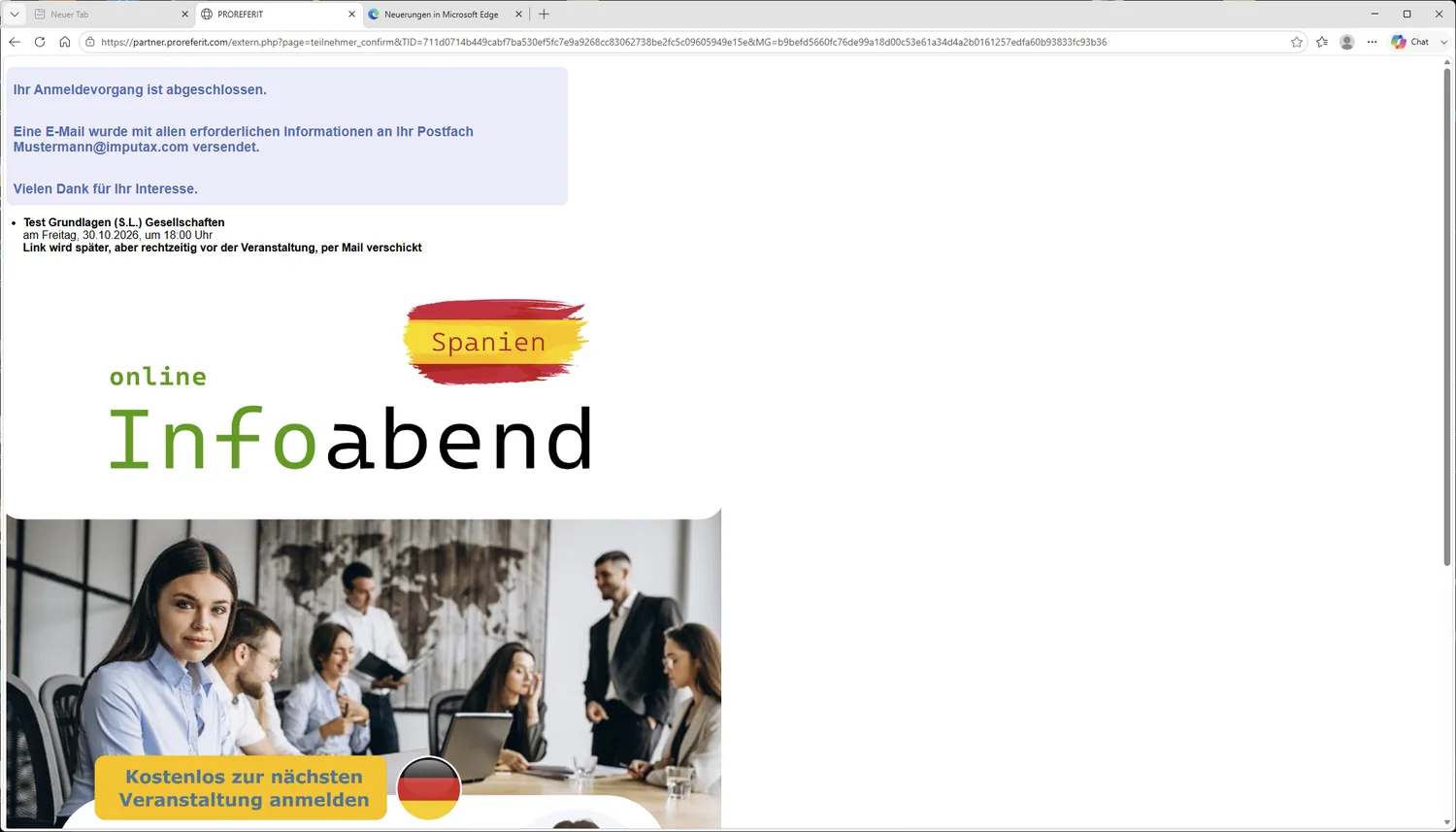
PROEVENT - Info-Abend#
Bestätigungsseite für Infoabende nach erfolgreicher Anmeldung#
Variablen zur Verwendung im Modul PROMAIL > Mailvorlagen#
| Beschreibung | Variable |
|---|---|
| Anredeformen | |
|
Persönliche Anrede einer Person an die Sprache angepasst. Wenn eine passende E-Mail-Adresse gespeichert ist, werden die Werte übernommen. Der Platzhalter für die Allgemeine Anrede Um beide Anrede-Optionen (Adresse gespeichert bzw. nicht gespeichert) abzudecken, sollten beide Platzhalter hintereinander eingesetzt werden. |
|
| Allgemeine Anrede einer Person an die Sprache angepasst wird nur gefüllt, wenn keine passende E-Mail-Adresse gespeichert ist. | {{Salutation_universal_int}} |
| Allgemeine Anrede DE deutsch, wird nur gefüllt, wenn die Personendaten nicht gespeichert sind. |
{{Salutation_universal_DE}} |
| Allgemeine Anrede ES spanisch, wird nur gefüllt, wenn die Personendaten nicht gespeichert sind. |
{{Salutation_universal_ES}} |
| Allgemeine Anrede GB englisch und US-englisch, wird nur gefüllt, wenn die Personendaten nicht gespeichert sind. |
|
| Allgemeine Anrede FR französisch, wird nur gefüllt, wenn die Personendaten nicht gespeichert sind. |
{{Salutation_universal_FR}} |
| Allgemeine Anrede NL niederländisch, wird nur gefüllt, wenn die Personendaten nicht gespeichert sind. |
{{Salutation_universal_NL}} |
| Kundendaten, soweit eine passende E-Mail-Adresse zugeordnet wurde | |
| Kunden ID | {{A_ID}} |
| Titel wie Dr., Prof... | {{A_Title}} |
| Vorname | {{A_First_name}} |
| Name | {{A_Name}} |
| Geschlecht | {{A_Gender}} |
| Geburtstag | {{A_Birthday}} |
| Geburtstag länderspezifisch | |
| Geburtstag DE | {{A_Birthday_DE}} |
| Geburtstag ES | {{A_Birthday_ES}} |
| Geburtstag GB | {{A_Birthday_GB}} |
| Geburtstag FR | {{A_Birthday_FR}} |
| Geburtstag NL | {{A_Birthday_NL}} |
| Geburtstag US | {{A_Birthday_US}} |
| Partnerschlüssel (nicht in Auswahlliste) |
{{A_Partnerkey}} |
| Bevorzugte Sprache | {{A_Language}} |
| Rolle im Unternehmen | {{A_Role}} |
| Mailadresse | {{A_Email_address}} |
| PLZ Postleitzahl | {{A_ZIP_code}} |
| Ort | {{A_City}} |
| Straße und Hausnummer | {{A_Street}} |
| Land | {{A_Country}} |
| Unternehmen | {{A_Company}} |
| Steuernummer | {{A_Tax_number}} |
| Telefon-Festnetz | {{A_Landline_phone}} |
| Telefon-Mobil | {{A_Mobile_phone}} |
| Bemerkungen | {{A_Remarks}} |
| Ersterfassung / Erste Registrierung | {{A_Registration}} |
| Letzte Änderung | {{A_Modification}} |
| Änderung durch (Names des Mitarbeiters, der die letzte Änderung vorgenommen hat) | {{A_Changed_by}} |
| Daten des angemeldeten Mitarbeiters | |
| Mitarbeiter Name | {{employee_name}} |
| Mitarbeiter Vorname | {{employee_first_name}} |
| Mitarbeiter-Mail (komplette Mailadresse des angemeldeten Mitarbeiters) |
{{employee_mail}} |
| Mitarbeiter-Mail Name (Namensteil vor dem @ von der Mailadresse) |
|
| Mitarbeiter-Mail Domain (Teil nach dem @ von der Mailadresse des angemeldeten Mitarbeiters) |
|
| Datumsinformationen Tagesdatum | |
| Heutiges Datum DE | {{today_DE}} |
| Heutiges Datum ES | {{today_ES}} |
| Heutiges Datum GB | {{today_GB}} |
| Heutiges Datum FR | {{today_FR}} |
| Heutiges Datum NL | {{today_NL}} |
| Heutiges Datum US | {{today_US}} |
| Heutiges Datum ISO-Standard | {{today_iso}} |
| Kalenderinformationen | |
| Aktuelle Kalenderwoche | {{calendar_week}} |
| Aktuelles Quartal | {{quarter}} |
| Wochentage | |
| Aktueller Wochentag DE | {{day_of_week_DE}} |
| Aktueller Wochentag ES | {{day_of_week_ES}} |
| Aktueller Wochentag GB | {{day_of_week_GB}} |
| Aktueller Wochentag FR | {{day_of_week_FR}} |
| Aktueller Wochentag NL | {{day_of_week_NL}} |
| Monatsinformationen | |
| Aktueller Monat DE | {{month_DE}} |
| Aktueller Monat ES | {{month_ES}} |
| Aktueller Monat GB | {{month_GB}} |
| Aktueller Monat FR | {{month_FR}} |
| Aktueller Monat NL | {{month_NL}} |
| Vormonat DE | {{month_minus_1_DE}} |
| Vormonat ES | {{month_minus_1_ES}} |
| Vormonat GB | {{month_minus_1_GB}} |
| Vormonat FR | {{month_minus_1_FR}} |
| Vormonat NL | {{month_minus_1_NL}} |
| Vorvormonat DE | {{month_minus_2_DE}} |
| Vorvormonat ES | {{month_minus_2_ES}} |
| Vorvormonat GB | {{month_minus_2_GB}} |
| Vorvormonat FR | {{month_minus_2_FR}} |
| Vorvormonat NL | {{month_minus_2_NL}} |
| Folgemonat DE | {{month_plus_1_DE}} |
| Folgemonat ES | {{month_plus_1_ES}} |
| Folgemonat GB | {{month_plus_1_GB}} |
| Folgemonat FR | {{month_plus_1_FR}} |
| Folgemonat NL | {{month_plus_1_NL}} |
| Übernächster Monat DE | {{month_plus_2_DE}} |
| Übernächster Monat ES | {{month_plus_2_ES}} |
| Übernächster Monat GB | {{month_plus_2_GB}} |
| Übernächster Monat FR | {{month_plus_2_FR}} |
| Übernächster Monat NL | {{month_plus_2_NL}} |
| Firmeninformationen außerhalb der Auswahlliste | |
| Eigener Partnerschlüssel | {{partner_key}} |
| Speicherort | {{base_url}} |
| Link zum Kontaktformular zur Weitergabe an Interessenten: |
{{base_url}}extern.php?page=show_kontakt&F_Selfkey={{partner_key}}&F_Adresskey={{A_Partnerkey}}
|
| Link zur Bestätigung als Partner |
{{base_url}}extern.php?page=partner_confirm&F_Selfkey={{partner_key}}&F_Adresskey={{A_Partnerkey}}
|
Problemlösungen#
Ich wurde plötzlich abgemeldet
Aus Sicherheitsgründen wird die Verbindung zum Server beendet, wenn länger als eine Stunde keine Aktivität stattgefunden hat. Melden Sie sich einfach erneut an.
Ich habe keine Bestätigungsmail zur Registrierung erhalten
Die Bestätigung wird an die bei der Registrierung angegebene Mailadresse gesendet. Prüfen Sie die Schreibweise der Adresse und den Spam-Ordner. Erst nach Klick auf den Bestätigungslink in der Mail erhält der Zugang Zugriffsrechte; bis dahin gilt die Rolle ‚Nur angelegt ohne Mailbestätigung‘.
Das Kopieren in die Zwischenablage (Flaggensymbol) funktioniert nicht
Erlauben Sie in den Website-Einstellungen Ihres Browsers die Nutzung von JavaScript und den Zugriff auf die Zwischenablage für diese Seite (siehe Kapitel Systemvoraussetzungen).
Meine Änderungen sind verschwunden
Änderungen werden erst mit dem Button ‚Speichern‘ übernommen. Mit ‚Nicht speichern‘ wird der Inhalt auf den letzten gespeicherten Stand zurückgesetzt.
Ein Benutzer sieht nicht alle Menüpunkte
Die Menüpunkte hängen von der Rolle des Benutzers ab. Prüfen Sie unter ADMIN > User verwalten die vergebene Rolle und unter ADMIN > Zugriffsrechte die Mindestrolle des Moduls.
Mails lassen sich nicht versenden
Prüfen Sie unter ADMIN > System-Einstellungen die Angaben zum Mailserver: SMTP-Verbindung, Port, Verschlüsselungsart, Postfach und Passwort. Die Absenderkennung muss von Ihrem Mail-Hoster zugelassen sein.
Eine Anlage wird nicht automatisch an die Mail angefügt
Der Dateiname der hochgeladenen PDF-Datei muss im Mailtext exakt übereinstimmen, auch in Groß- und Kleinschreibung. Prüfen Sie außerdem unter PROMAIL > Dokumente verwalten, ob die Datei hochgeladen ist.
Der Text wird nicht in die Sprache des Kunden umgewandelt
Die Anpassung erfolgt nur, wenn der Haken ‚An Kundensprache anpassen‘ gesetzt ist, die Mailadresse genau einmal in den Kundendaten gespeichert ist und es eine Mailvorlage in der Sprache des Kunden gibt. Sonst wird der zuvor ausgewählte Text verwendet.
Statt der persönlichen Anrede erscheint ‚Sehr geehrte Damen und Herren‘
Die Mailadresse ist nicht in den Kundendaten gespeichert oder mehrfach vorhanden. Unter PROMAIL > Kundengruppen lassen sich doppelte Adressen finden.
Cc oder Bcc werden nicht versendet
Tragen Sie die vollständige, existierende Mailadresse ein und prüfen Sie unter ADMIN > System-Einstellungen, ob die Domain für Cc und Bcc erlaubt ist.
Mustertexte oder Musterevents werden nicht angezeigt
Aktivieren Sie unter ADMIN > System-Einstellungen die Checkbox ‚Demo-Daten mit anzeigen‘.
Ein Event wird nicht angezeigt
Das Feld ‚Freigabe‘ muss aktiviert sein, und das aktuelle Datum muss im Zeitraum ‚Anzeige ab‘ bis ‚Anzeige bis‘ liegen. Zu Testzwecken zeigt die Voransicht das Event immer an.
Die Eventbuchung funktioniert auf meiner Website nicht
Manche Content-Management-Systeme wie WordPress oder Joomla starten iframes in einer Sandbox. Entfernen Sie in diesem Fall den Zusatz ‚Sandbox‘.
Das Bild in der Mail wird nicht angezeigt
Das Bild muss über einen gültigen, öffentlich erreichbaren Internetlink erreichbar sein. Bei fehlendem oder falschem Link wird kein Bild angezeigt oder mitgeschickt.
Ich kann keine Abrechnung auslösen
Ein Abrechnungslauf kann ausgelöst werden, sobald offene Provisionen ab 20 € aufgelaufen sind.